
Vai Tev ir pazīstams satraukums, ko rada paziņojums “Your disk is almost full” tieši tajā brīdī, kad mēģini saglabāt svarīgu projektu vai lejupielādēt kritisku atjauninājumu? Tā ir izplatīta un kaitinoša situācija, taču risinājums bieži vien ir vienkāršāks, nekā varētu šķist. Šajā rakstā atradīsi praktiskus padomus, kā pārbaudīt, iztīrīt un optimizēt sava Mac datora krātuvi.

Kā pārbaudīt brīvo vietu diskā?
Pirms sāc dzēst failus pēc kārtas, ir svarīgi saprast, kas tieši aizņem vietu. Apple šo informāciju ir padarījis viegli pieejamu, taču atkarībā no macOS versijas ceļš līdz tai nedaudz atšķiras. Jaunākajās operētājsistēmās (macOS Ventura un Sonoma) dodies uz System Settings (Sistēmas iestatījumi) > General (Vispārīgi) > Storage (Krātuve). Šeit redzēsi pārskatāmu, krāsainu grafiku, kas sadala diska saturu kategorijās, piemēram, lietotnes, dokumenti, sistēmas dati un atkritne.
Ja izmanto vecāku versiju (macOS Monterey vai senāku), noklikšķini uz Apple logotipa ekrāna kreisajā augšējā stūrī, izvēlies About This Mac (Par šo Mac) un atver cilni Storage (Krātuve). Lai ātri uzzinātu kopējo brīvo vietu, vari arī Finder logā noklikšķināt ar peles labo pogu uz sava diska ikonas un izvēlēties “Get Info”, taču tas neparādīs detalizētu sadalījumu pa failu tipiem.
Izmanto macOS iebūvēto optimizētāju
Viens no drošākajiem veidiem, kā atgūt vietu, ir ļaut to darīt pašam Apple rīkam “Optimize Storage”. Krātuves iestatījumos atradīsi ieteikumus, kas automatizē lielu daļu tīrīšanas procesa. Funkcija Store in iCloud ļauj pārvietot reti izmantotos failus un augstas izšķirtspējas fotoattēlus uz mākoni, datorā atstājot tikai optimizētas versijas un nesen lietotos dokumentus.
Tāpat ieteicams aktivizēt Empty Trash Automatically – tas nodrošinās, ka faili, kas atrodas atkritnē ilgāk par 30 dienām, tiek neatgriezeniski izdzēsti. Savukārt opcija Reduce Clutter palīdzēs identificēt lielus, sen neatvērtus failus, ļaujot tos ērti pārskatīt un izdzēst, tādējādi atbrīvojot ievērojamu daudzumu vietas.
Kešatmiņas un pagaidu failu tīrīšana
Laika gaitā dators uzkrāj milzum daudz pagaidu failu jeb *cache*, ko lietotnes un sistēma ģenerē ātrākai darbībai. Ja diska vieta ir kritiski maza, šie faili drīzāk traucē, nevis palīdz. To dzēšana parasti ir droša, tomēr jārīkojas apdomīgi. Lai manuāli iztīrītu kešatmiņu, atver Finder, izvēlnē spied Go > Go to Folder un ieraksti: `~/Library/Caches`.
Atvērtajā logā redzēsi mapes ar dažādu lietotņu nosaukumiem. Vari izdzēst to saturu (īpaši tām, kas aizņem visvairāk vietas), taču pašas mapes ieteicams atstāt. Šis process var atbrīvot vairākus gigabaitus, it sevišķi, ja aktīvi izmanto tīmekļa pārlūkprogrammas vai grafiskā dizaina rīkus. Pēc tīrīšanas noteikti restartē datoru, lai sistēma varētu korekti izveidot jaunus, tīrus kešatmiņas failus.
Ko darīt, ja “System Data” aizņem pārāk daudz vietas?
Daudzi lietotāji mēdz būt neizpratnē, redzot, ka lielu daļu diska aizņem noslēpumaina pelēka kategorija “System Data” (vecākās versijās – “Other”). Zem šī nosaukuma slēpjas žurnālfaili (logs), spraudņi un ļoti bieži – Time Machine lokālie momentuzņēmumi (*snapshots*).
Ja redzi, ka šī kategorija ir nesamērīgi liela, visticamākais iemesls ir gaidoša Time Machine dublēšana, kas vēl nav veikta uz ārējā diska. Pievieno datoram savu rezerves kopiju disku un ļauj dublēšanas procesam pabeigties. Visbiežāk pēc tam macOS automātiski izdzēš lokālās pagaidu kopijas, atbrīvojot ievērojamu vietu.
Kad laiks domāt par aparatūras uzlabojumiem?
Ja esi izmēģinājis visu iepriekš minēto, bet vietas joprojām trūkst, visticamāk, esi sasniedzis savas ierīces fiziskās robežas. Šeit jāņem vērā Tava Mac specifika. Vecākiem modeļiem bieži bija iespējams nomainīt SSD disku pret lielāku, taču jaunākās ierīces – īpaši tās, kas dominē Intel Mac vs Apple Silicon veiktspējas salīdzinājumos – ir veidotas citādi. To atmiņas čipi ir pielodēti pie mātesplates, tādēļ iekšējo krātuvi vēlāk palielināt nav iespējams.
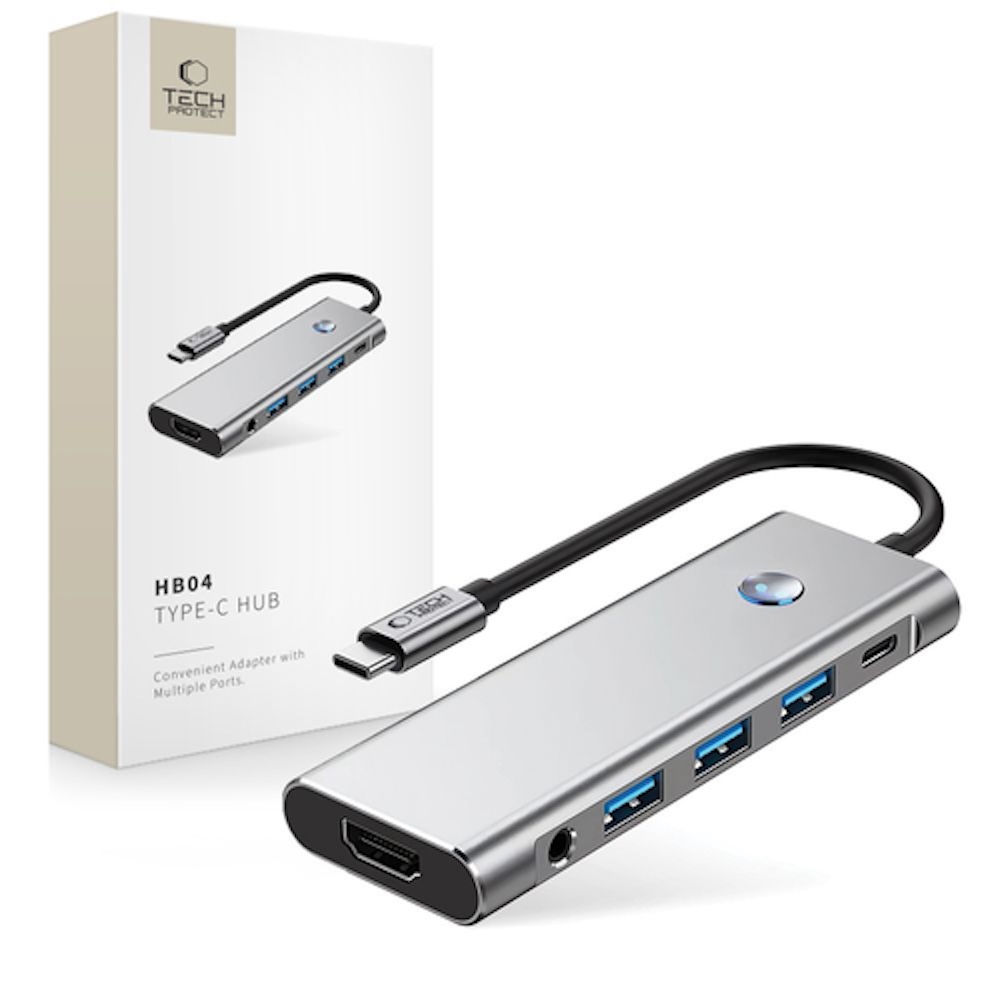
Šādā situācijā ir divi galvenie risinājumi. Pirmais – izmantot ārējos datu nesējus vai mākoņpakalpojumus lielo failu glabāšanai. Kvalitatīvs sadalītājs (hub) ļaus ērti integrēt ārējos SSD diskus Tavā ikdienas darbplūsmā.
Otrs, bieži vien ilgtspējīgāks risinājums, ir datora maiņa. Ja ārējie diski šķiet neērti un darba specifikai nepieciešams, lai visi faili vienmēr būtu līdzi datorā, prātīgāk ir pāriet uz modeli ar lielāku ietilpību. Upgreat piedāvā ērtu ierīču atpirkuma pakalpojumu, kurā vari nodot savu veco ierīci un, piemaksājot starpību, iegādāties jaudīgāku modeli.
Mazlietots Mac – gudra izvēle lielākam apjomam
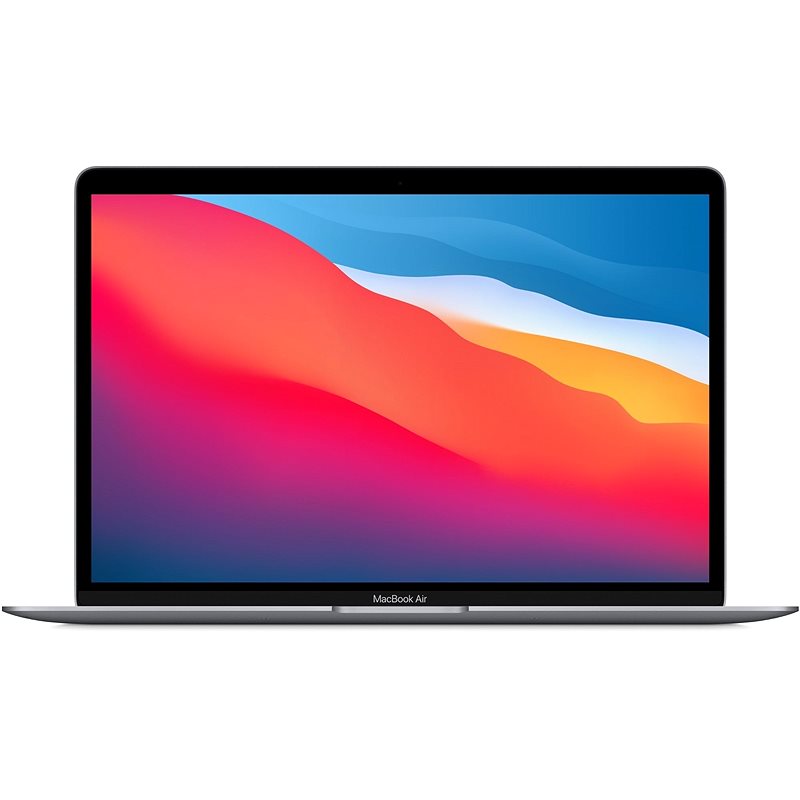
Lai iegūtu vairāk vietas un jaudas, nav obligāti jāpērk pilnīgi jauns dators par pilnu cenu. Mazlietots MacBook ir lieliska alternatīva, kas ļauj par to pašu budžetu iegūt modeli ar ievērojami lielāku atmiņu (piemēram, 512 GB vai 1 TB). Mūsu piedāvājumā ir rūpīgi pārbaudītas ierīces ar garantiju, kas bieži vien ir tikai 2–3 gadus vecas, nodrošinot ideālu līdzsvaru starp cenu un veiktspēju.
Pirms jauna datora iegādes iesakām ielūkoties mūsu ceļvedī par datu pārsūtīšanu, lai pāreja būtu pēc iespējas raitāka un drošāka.
Šeit ir daži no mūsu populārākajiem modeļiem ar ietilpīgākiem diskiem:
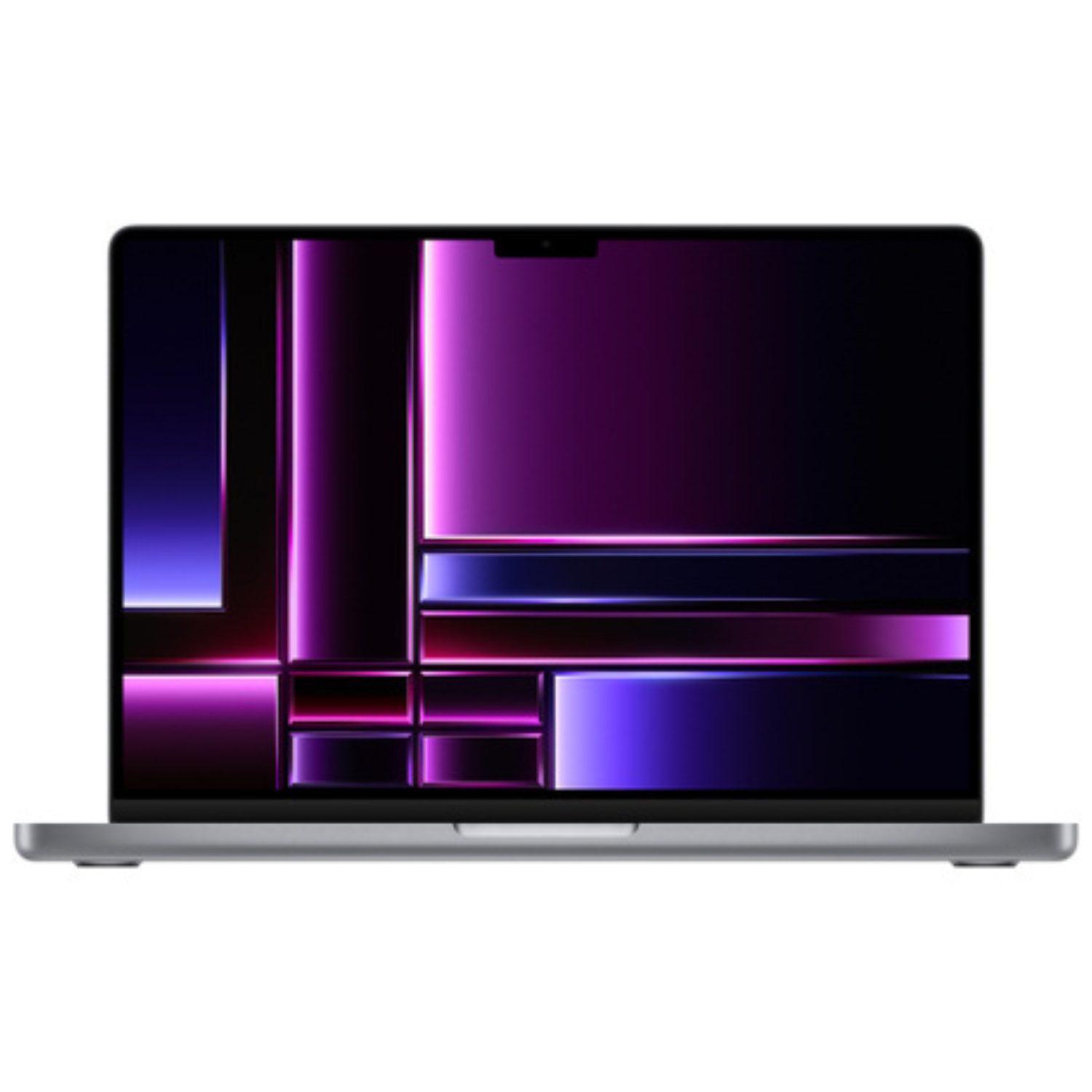
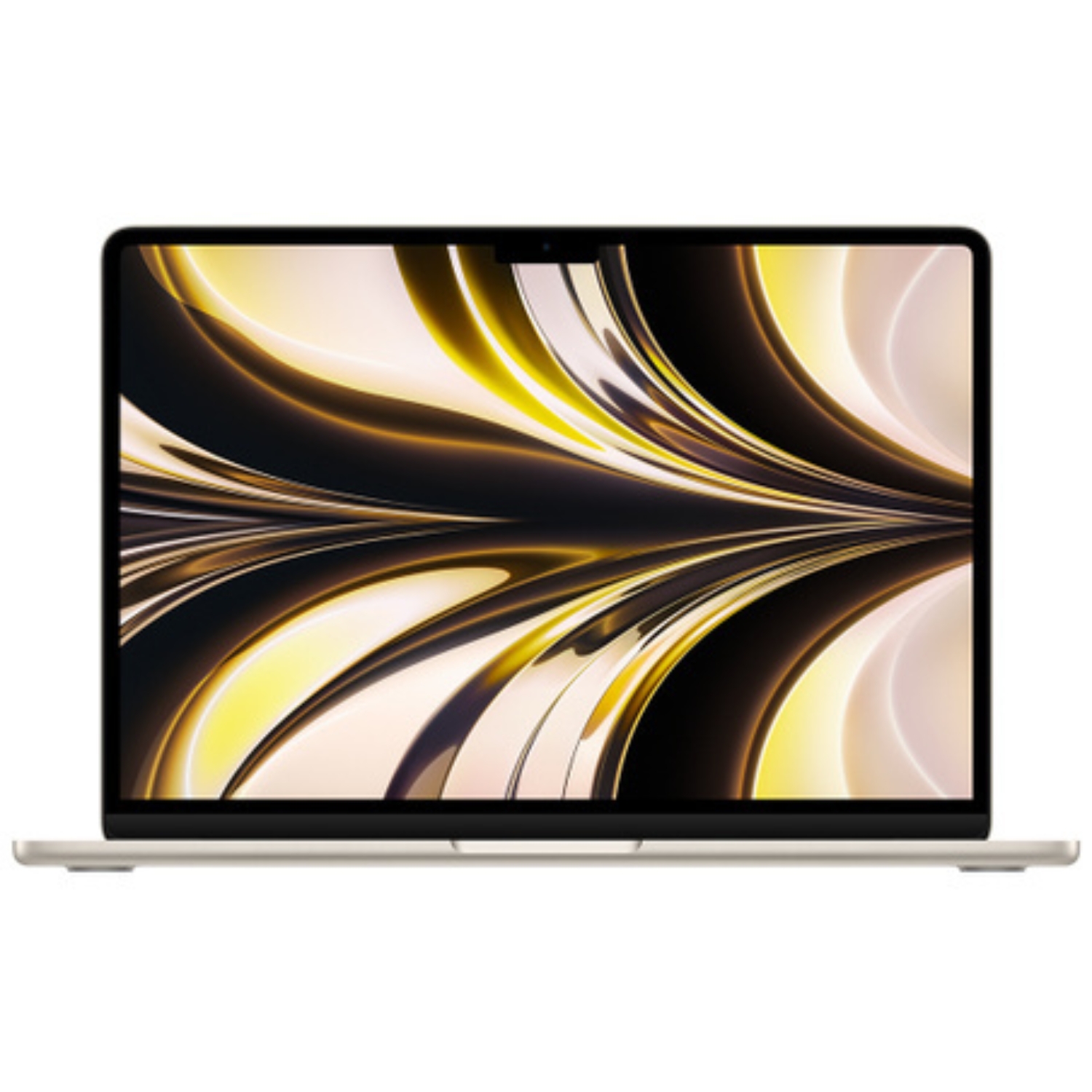
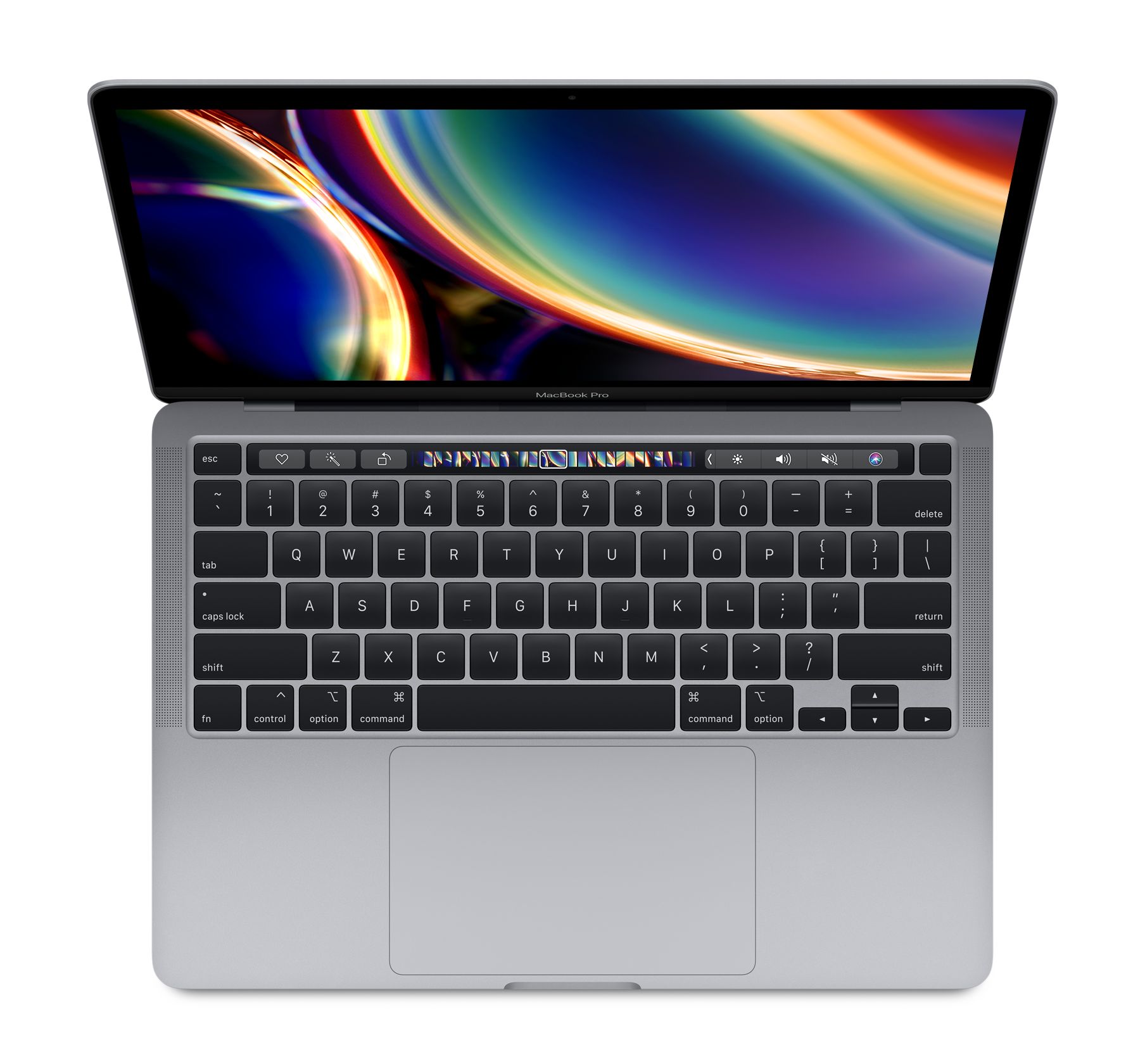
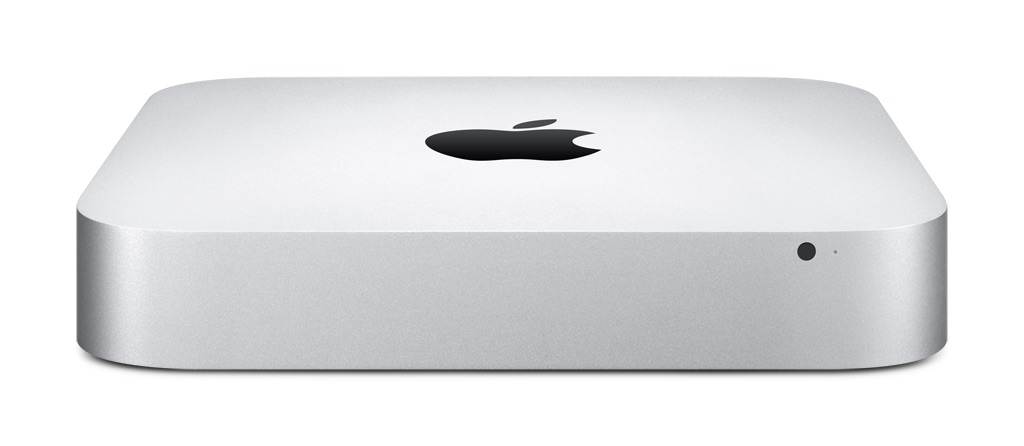
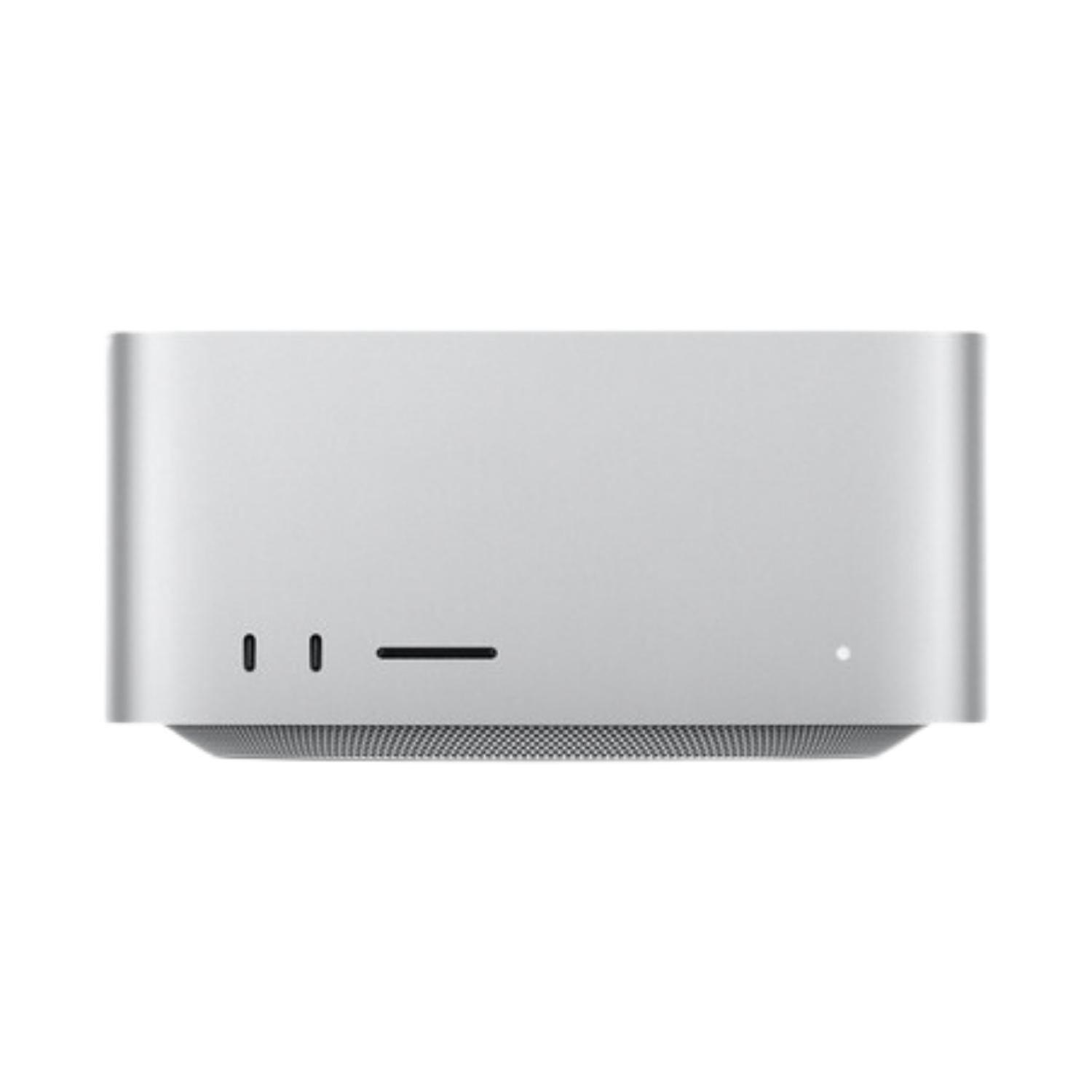
Ja Tev prioritāte ir stacionāra darba vieta, Mac Mini vai Mac Studio bieži vien ir izdevīgākais veids, kā iegūt augstāko veiktspēju un lielu atmiņas apjomu.
Ieskaties arī mūsu blogā, kur regulāri publicējam apskatus un jaunumus tehnoloģiju pasaulē.
Lai nepalaistu garām Upgreat īpašos piedāvājumus, seko mums Facebook un Instagram!