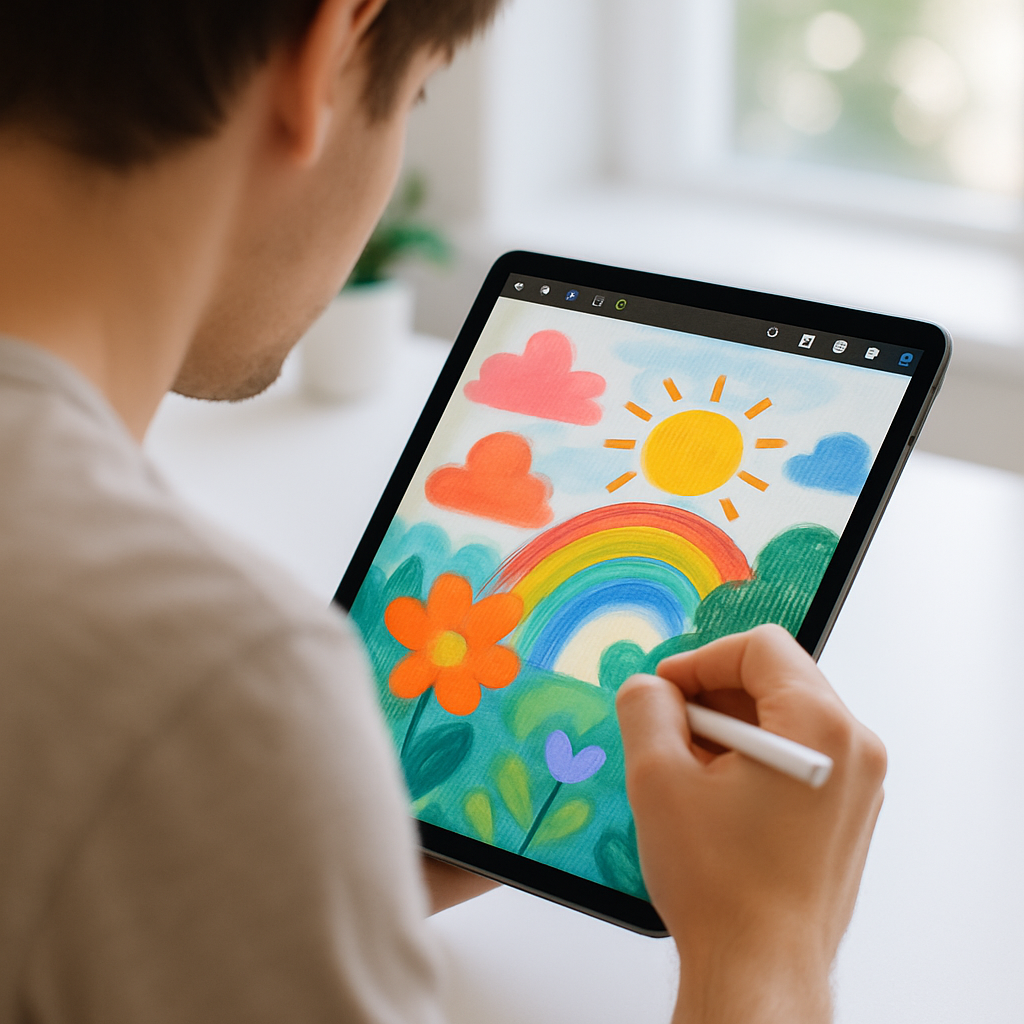
Zīmēšana uz iPad atklāj aizraujošu digitālās radošuma pasauli, kur tev nav jāuztraucas par īstu otu tīrīšanu, mākslas piederumu iegādi vai papīra izniekošanu. Tomēr iesācējam var būt sarežģīti saprast, kuras lietotnes izvēlēties, kā lietot Apple Pencil vai kurš iPad vispār ir piemērots radošam darbam.
Kāpēc zīmēt uz iPad?
Digitālā zīmēšana uz iPad piedāvā vairākas priekšrocības salīdzinājumā ar tradicionālo mākslu. Tā dod tev brīvību eksperimentēt, neizšķiežot materiālus, iespēju izmantot slāņus un labot kļūdas ar vienu pieskārienu. Vari zīmēt jebkur, kur ņem līdzi savu iPad, izmēģināt dažādus mākslas stilus un rīkus ar vienu ierīci, kā arī vienkārši dalīties un saglabāt savus darbus digitāli.
Labākās zīmēšanas lietotnes iesācējiem
Zīmēšanas lietotnes izvēle sākumā var šķist sarežģīta, jo iespēju ir daudz. Vispirms pievērsīsimies iesācējiem draudzīgām lietotnēm.
1. Procreate
Procreate ir daudzu mākslinieku pirmā izvēle, jo tā ir jaudīga skicēšanas, gleznošanas un ilustrēšanas lietotne, kas piemērota gan profesionāļiem, gan iesācējiem.
Lietotne maksā 13€ kā vienreizējs maksājums un piedāvā 7 dienu bezmaksas izmēģinājuma versiju. Procreate galvenās priekšrocības ir intuitīvā lietotāja saskarne un jaudīgs darbarīku klāsts. Tai ir arī liela lietotāju kopiena, kas dalās ar pamācībām un otu komplektiem, padarot mācīšanos vienkāršāku.
2. Linea Sketch
Ja Procreate šķiet pārāk sarežģīta, Linea Sketch ir lieliska alternatīva iesācējiem. Tās iesācējiem draudzīgā saskarne, perfektu formu izveide un krāsu saskaņas ieteikumi padara lietotni viegli izmantojamu. Lai gan tā piedāvā mazāk iespēju nekā Procreate, tā joprojām atbalsta slāņu izmantošanu.
3. Adobe Fresco
- gada beigās Adobe Fresco kļuva par pilnīgi bezmaksas lietotni bez ierobežojumiem. Tā piedāvā īpašas “dzīvās” otas, kas simulē eļļas un akvareļu krāsas, animācijas rīkus un simetrijas norādes. Adobe Fresco ietver arī zīmēšanas palīgrīkus, tostarp lineālus, apļus, kvadrātus un perspektīvas režģus, kas palīdz iesācējam pareizi vilkt līnijas.
4. HiPaint
Ja meklē bezmaksas alternatīvu Procreate, HiPaint ir viena no labākajām izvēlēm. Tā atbalsta slāņus, spiedienjutīgas otas un ļauj strādāt arī bezsaistē. Lai gan tai ir mazāk funkciju nekā maksas lietotnēm, tā labi der iesācējiem.
5. Sketch Club
Par pieņemamu cenu (2,99€) Sketch Club papildus zīmēšanas rīkiem piedāvā arī integrētas kopienas iespējas, piemēram, ikdienas izaicinājumus un pamācības. Tās aktīvā kopiena padara mācīšanos vienkāršāku, lai gan saskarne var nebūt tik intuitīva kā dažām citām lietotnēm.
Apple Pencil – kāpēc un kuru izvēlēties
Apple Pencil pilnībā maina zīmēšanas pieredzi uz iPad. Spiedienjutība, slīpuma jutība un zemā latence padara to par lielisku rīku digitālās mākslas radīšanai.
Dažādas Apple Pencil paaudzes:
- Apple Pencil (1. paaudze): Piemērots vecākiem iPad modeļiem, uzlādei jāpievieno iPad Lightning portam
- Apple Pencil (2. paaudze): Magnētiska pievienošana un bezvadu uzlāde jaunākiem iPad Air un iPad Pro modeļiem
- Apple Pencil (USB-C): Lētāka alternatīva jaunākiem iPad ar USB-C savienojumu, bet mazāk funkciju
- Apple Pencil Pro: Jaunākā versija, kas nodrošina papildu iespējas, piemēram, hover efektu
Pārliecinies, ka izvēlies Apple Pencil, kas ir saderīgs ar tavu iPad modeli. Iesācējam pilnīgi pietiek arī ar 1. vai 2. paaudzes Apple Pencil.
iPad iestatīšana zīmēšanai
1. Būtiskie iestatījumi
Lai iegūtu optimālu zīmēšanas pieredzi, vērts pielāgot ekrāna spilgtumu – taču ņem vērā, ka augstāks spilgtums patērē vairāk akumulatora enerģijas. Zīmējot labāk izslēgt True Tone, lai precīzāk redzētu krāsas. Tāpat iestatījumos Iestatījumi > Apple Pencil vērts konfigurēt, kā iPad reaģē, kad roka pieskaras ekrānam.
2. Lietotņu iestatīšana
Pirms sākt zīmēt, iepazīsties ar lietotnes slāņu sistēmu, konfigurē otas un rīkus atbilstoši savām vēlmēm un apgūsti pamata funkcijas, piemēram, tālummaiņu un žestus.
3. Akumulatora darbības laika optimizēšana
Zīmēšana var ātri iztukšot akumulatoru. Lai pagarinātu akumulatora darbības laiku, samazini ekrāna spilgtumu, aizver fonā darbojošās lietotnes un, ja iespējams, ieslēdz lidojuma režīmu, ja interneta savienojums nav nepieciešams.
iPad akumulatora darbības laiks atšķiras atkarībā no modeļa, un intensīva zīmēšana var to ievērojami saīsināt. Par akumulatora darbības laiku dažādiem iPad modeļiem vairāk informācijas var atrast mūsu blogā.
Kādi lietoti iPad modeļi ir piemēroti zīmēšanai?
Zīmēšanai piemērota iPad modeļa izvēle ir atkarīga no tavām vajadzībām un budžeta. Par laimi, tev nav vienmēr jāiegādājas jaunākais modelis.
Izvēles iesācēju budžetam
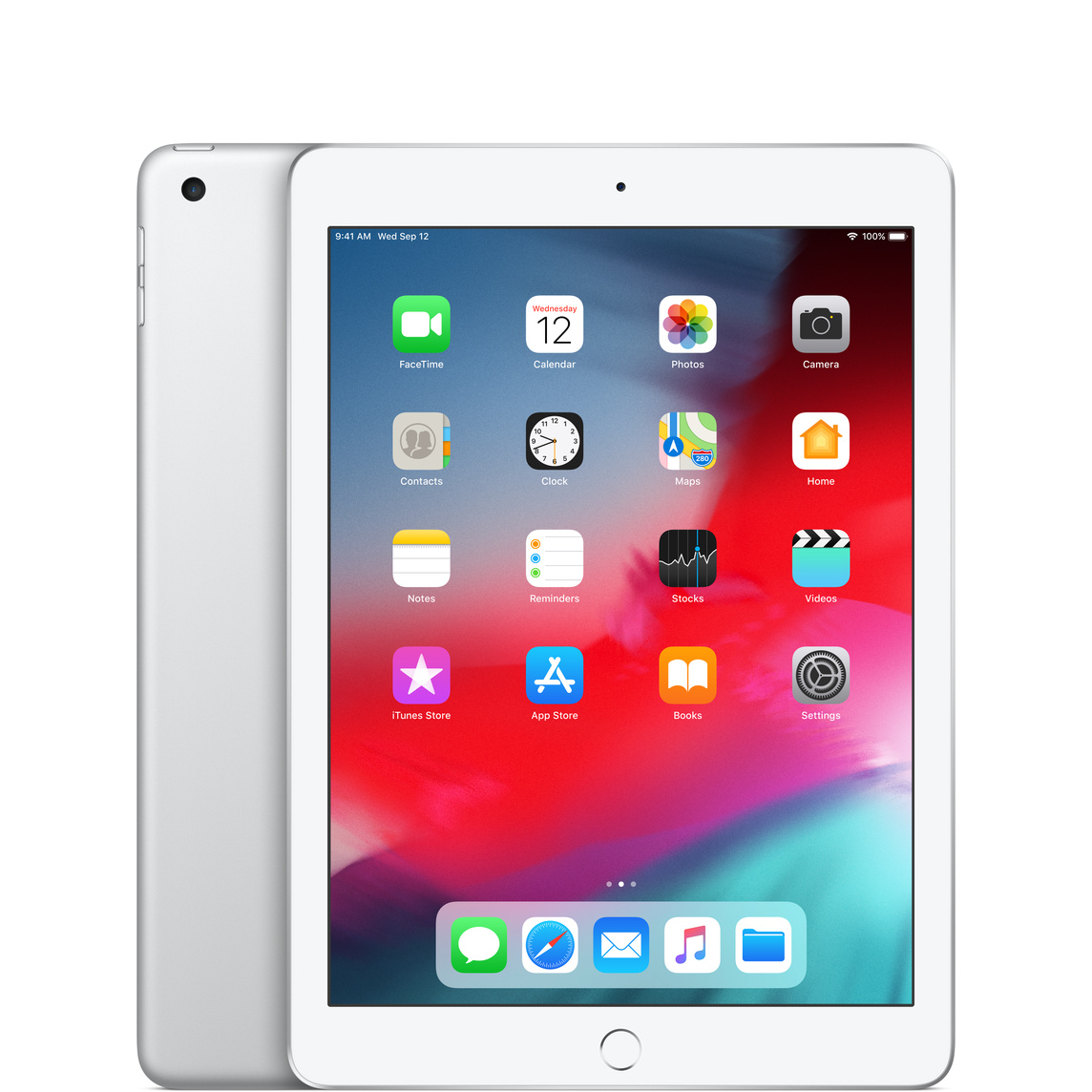
- iPad 6. paaudze
- Lieliski piemērots iesācējiem, kas vēlas sākt ar zemām izmaksām
- Atbalsta Apple Pencil (1. paaudze)
- Pietiekami jaudīgs pamata zīmēšanas lietotnēm
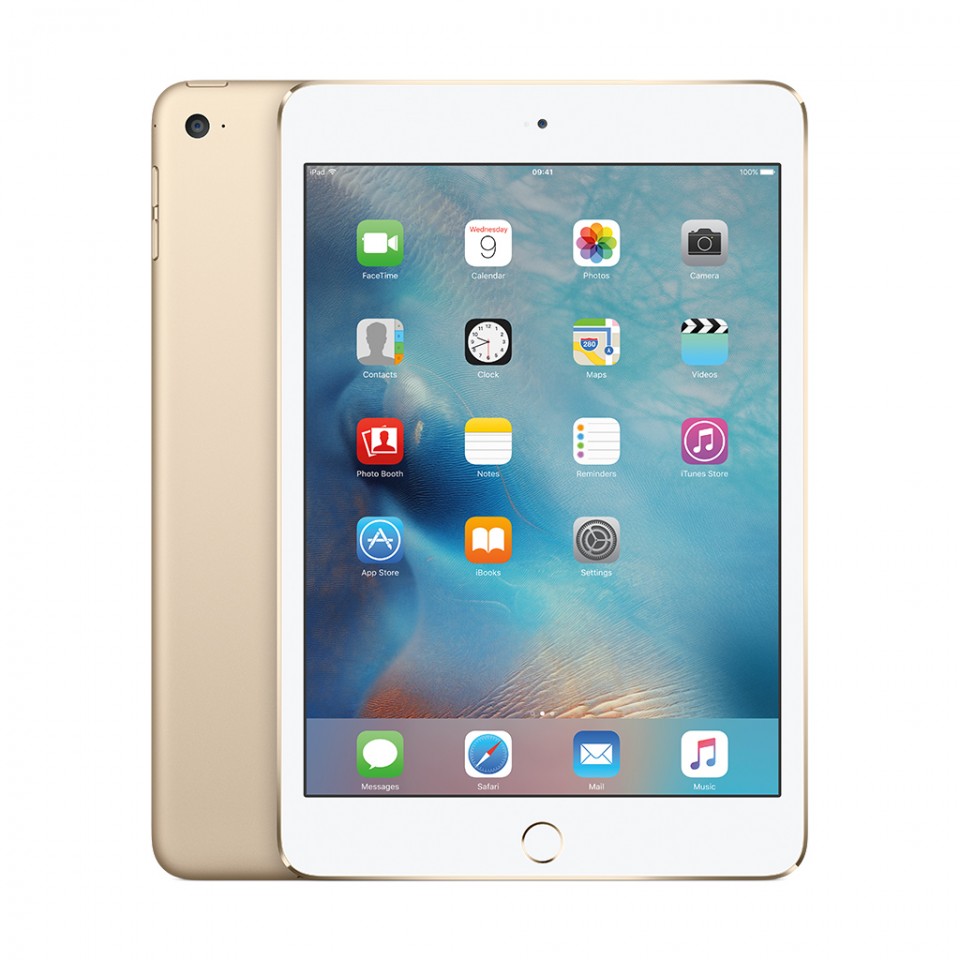
- iPad Mini 4
- Kompaktais izmērs padara to ērti pārnēsājamu
- Ideāls skicēšanai, kad esi ceļā
- Piemērots mazāku zīmējumu un piezīmju veidošanai
Vidējas cenu kategorijas izvēles
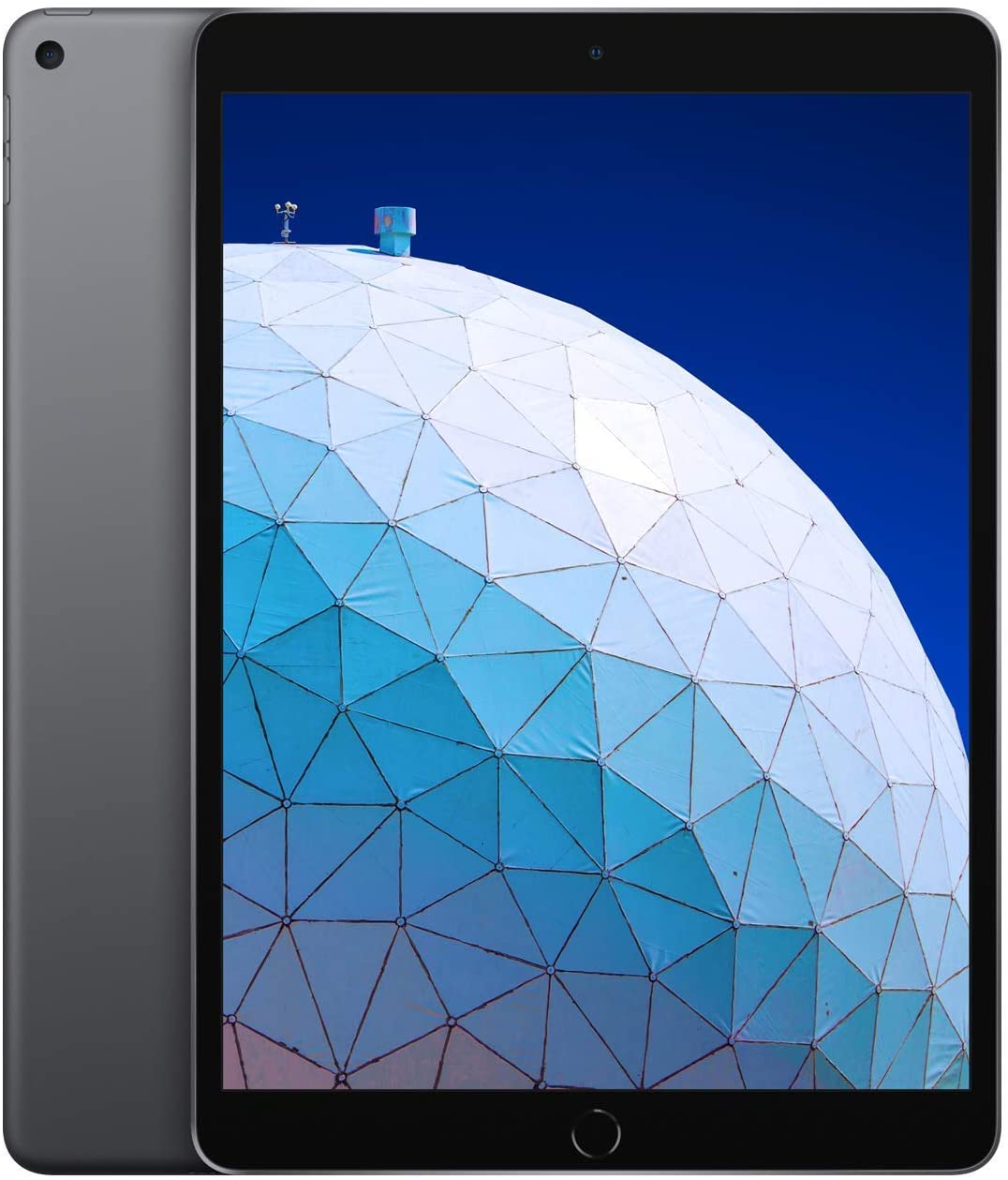
- iPad Air (3. paaudze)
- Lielāks 10,5 collu ekrāns piedāvā vairāk vietas zīmēšanai
- A12 Bionic procesors nodrošina vienmērīgu veiktspēju
- Atbalsta Apple Pencil (1. paaudze)
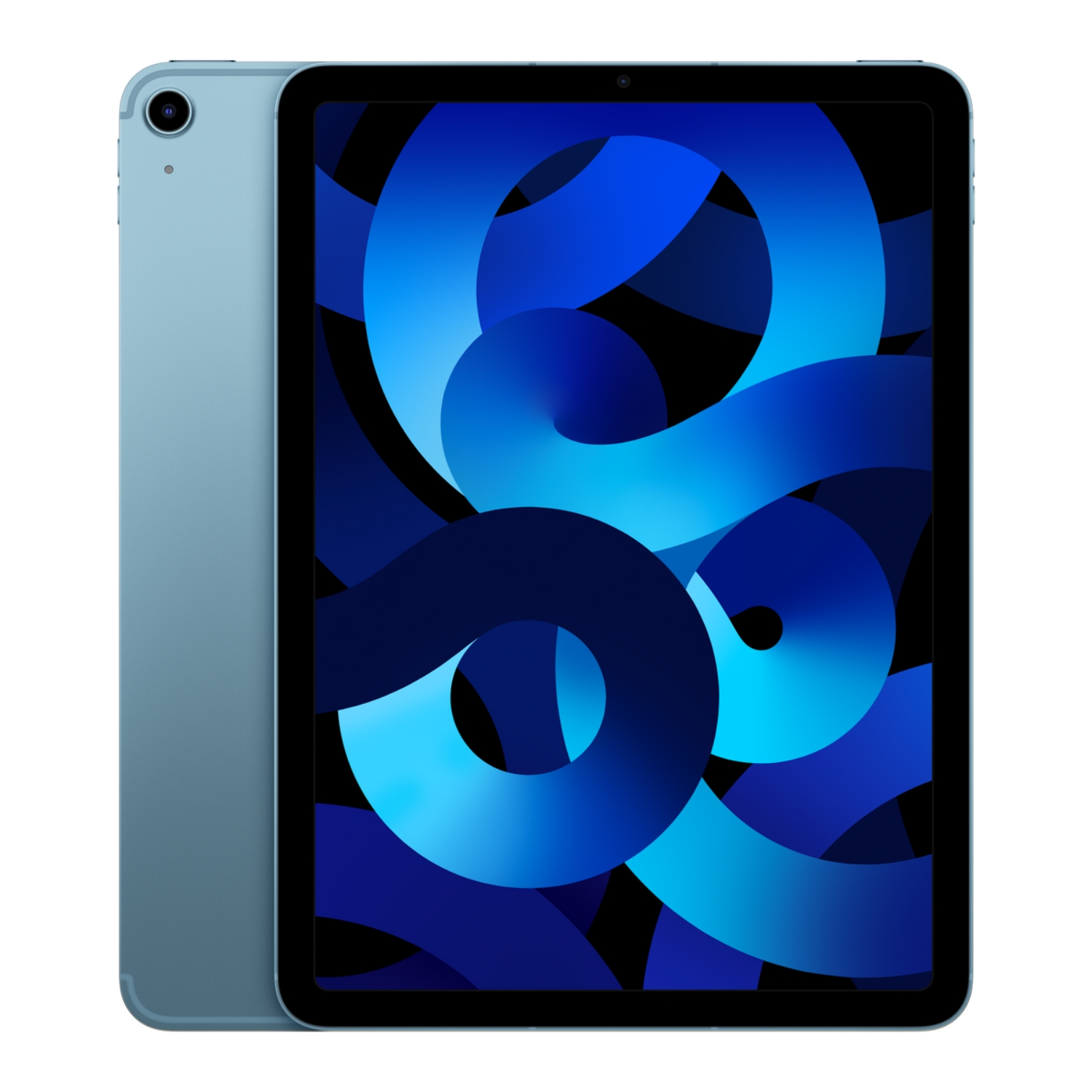
- iPad Air (4. paaudze)
- Moderns dizains un USB-C ports
- Atbalsta Apple Pencil (2. paaudze)
- Lieliski sabalansēta veiktspēja un cena
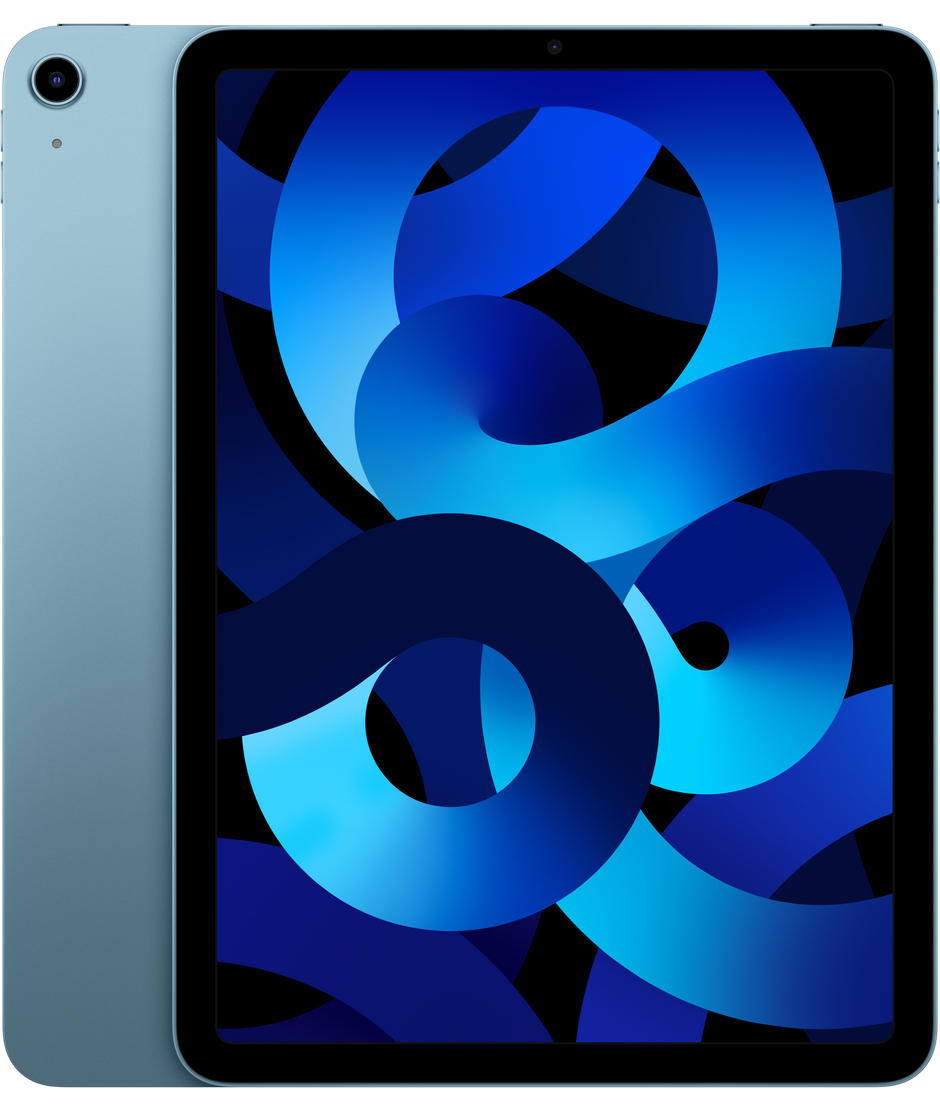
- iPad Air (5. paaudze)
- M1 čips piedāvā ievērojamu veiktspēju
- Lieliska krāsu precizitāte radošajam darbam
- Atbalsta Apple Pencil (2. paaudze)
Premium izvēles nopietnākam māksliniekam
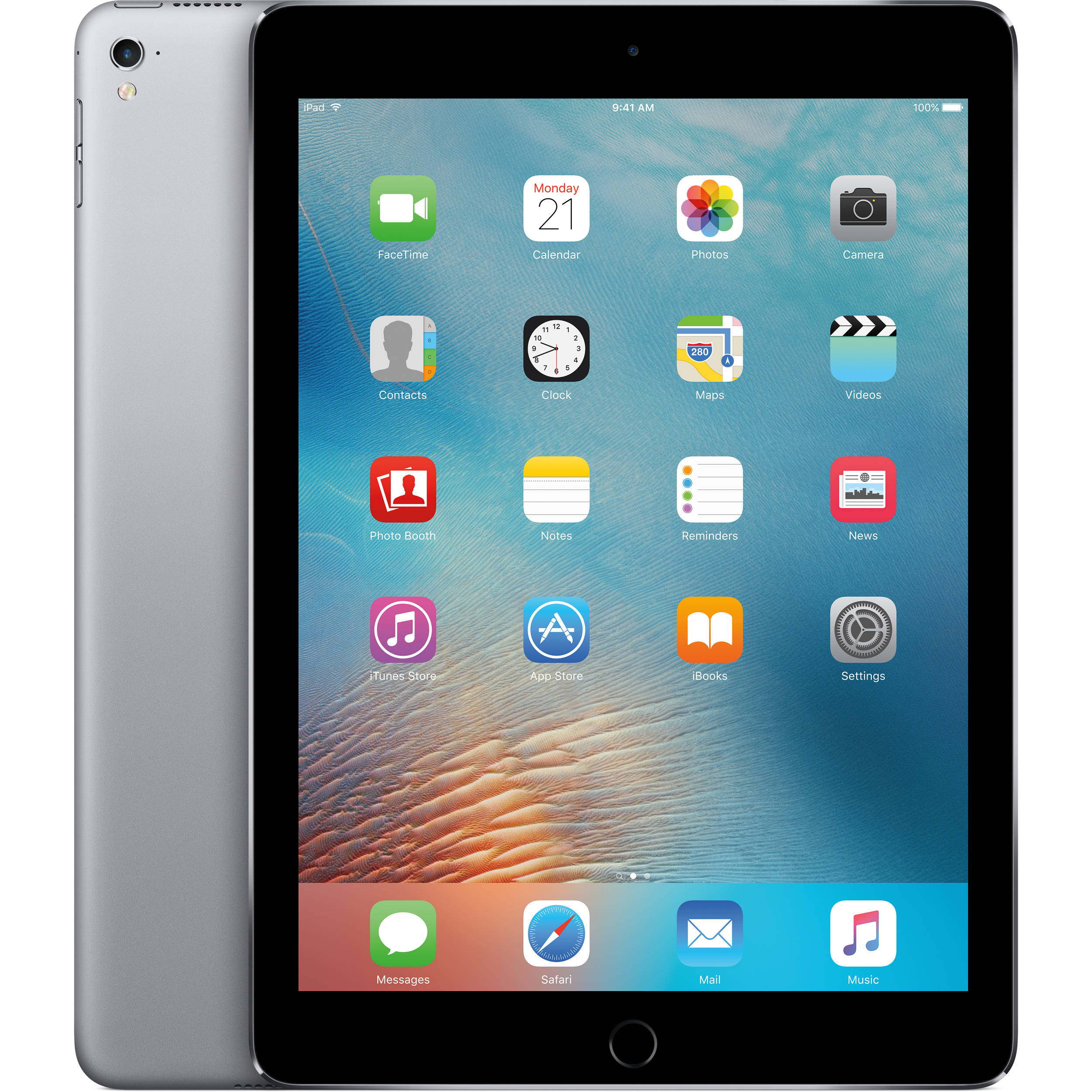
- iPad Pro 9,7 collu
- Vecāks Pro modelis, bet joprojām spējīgs
- ProMotion ekrāna tehnoloģija
- Lieliska krāsu attēlošana un veiktspēja
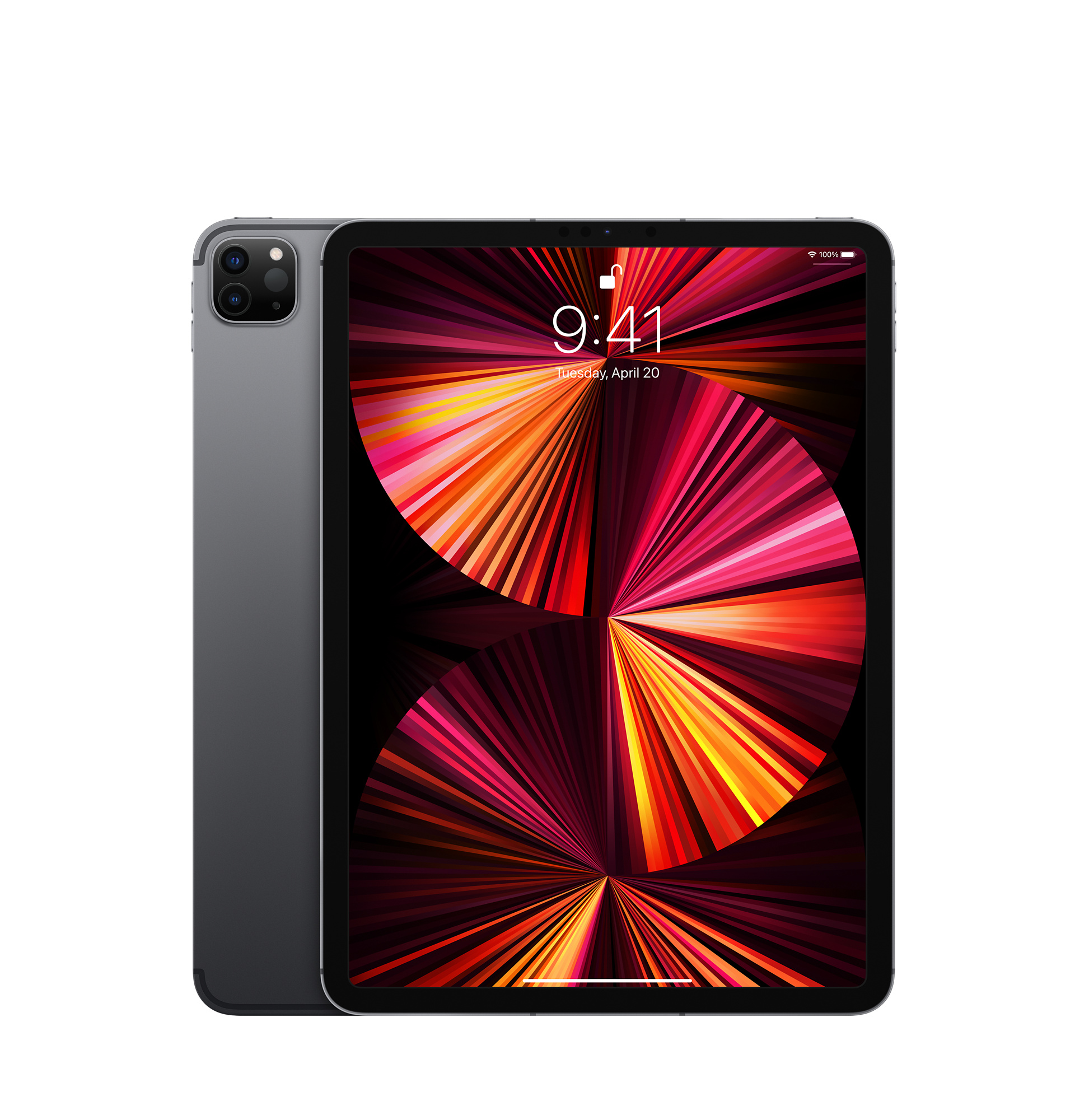
- iPad Pro 11 collu (2. paaudze)
- Jaudīgs A12Z Bionic procesors
- ProMotion tehnoloģija ar 120Hz atsvaidzināšanas ātrumu
- Bagātīga zīmēšanas pieredze
- iPad Pro 11 collu (4. paaudze)
- M2 čips nodrošina augstāko veiktspēju
- Hover funkcija Apple Pencil (2. paaudze)
- Ideāls profesionālam darbam
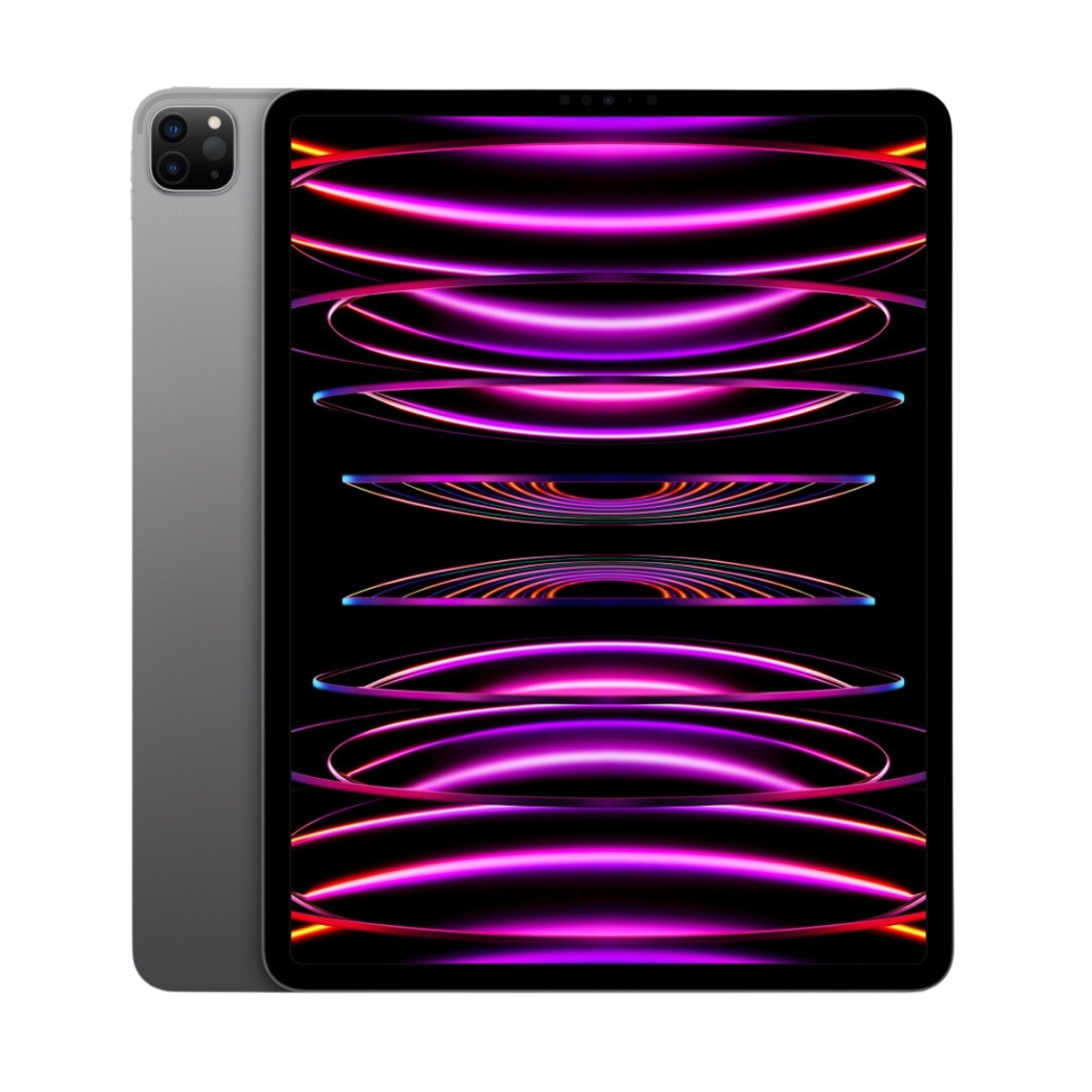
- iPad Pro 12,9 collu (6. paaudze)
- Lielākais ekrāns maksimālai radošai telpai
- Mini-LED tehnoloģija labākai krāsu precizitātei
- Profesionāla līmeņa veiktspēja sarežģītiem projektiem
- iPad Pro 13 collu (1. paaudze)
- Jaunākais M4 procesors
- OLED ekrāns ar labāko krāsu attēlošanu
- Nākotnes droša investīcija nopietniem māksliniekiem
Par mūsdienu iPad salīdzinājumu vairāk informācijas atradīsi mūsu rakstā iPad modeļu salīdzinājums.
Noderīgi papildpiederumi zīmēšanai
Papildus Apple Pencil, daži papildpiederumi var padarīt zīmēšanu ērtāku:
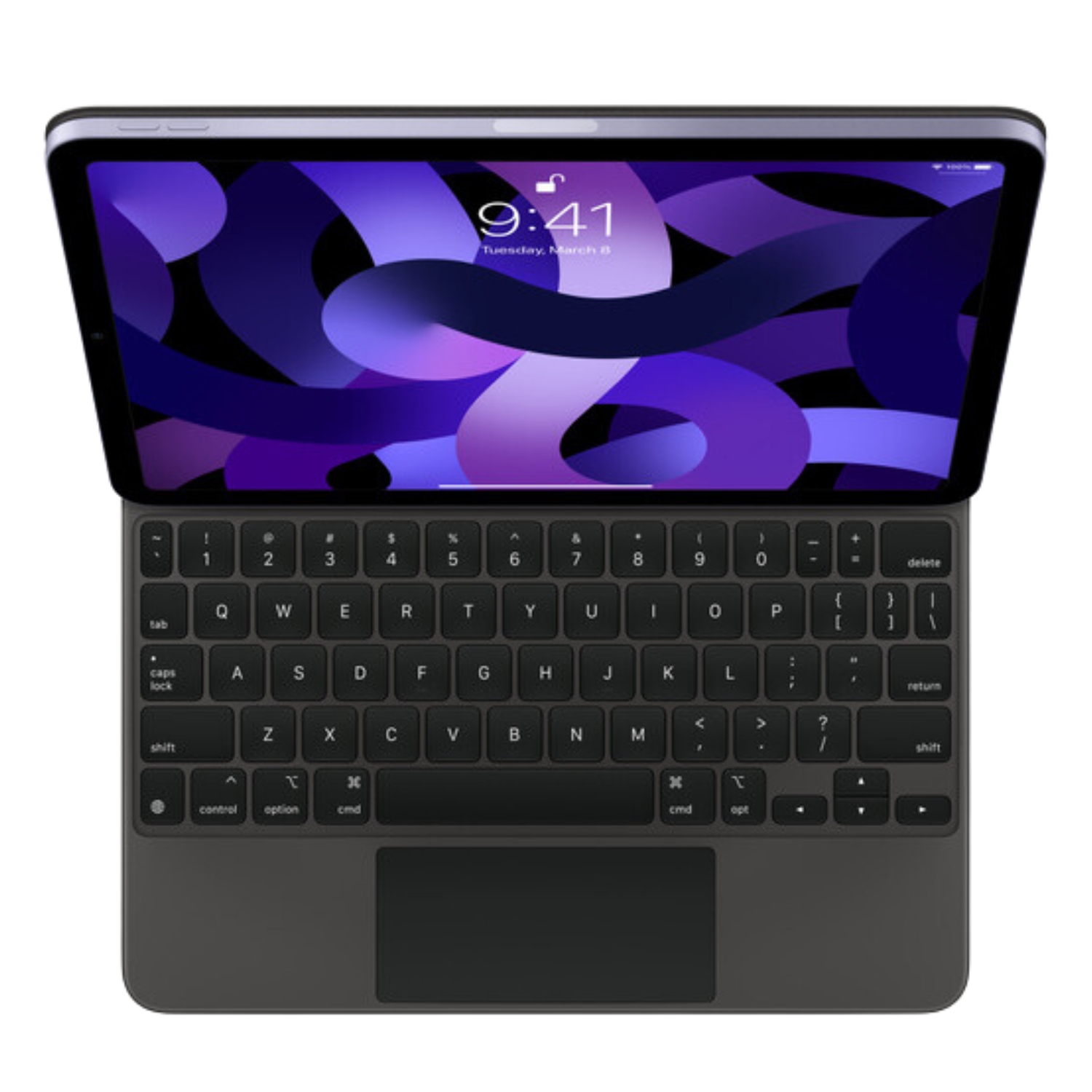
Magic Keyboard
Lai gan tā nav tieši nepieciešama zīmēšanai, Magic Keyboard var būt noderīga, ja izmanto iPad arī citām darbībām vai tev nepieciešami ātrās piekļuves taustiņi lietotņu izmantošanai.
Citi noderīgi papildpiederumi:
Zīmēšanas pieredzi var uzlabot ekrāna aizsargi, kas simulē papīra tekstūru (matēti ekrāna aizsargi), papīram līdzīgi uzgaļi Apple Pencil vai statīvs iPad noturēšanai noteiktā leņķī. Tāpat praktisks ir vāciņš, kas ļauj turēt iPad dažādās pozīcijās.
Iesācēju padomi un ieteikumi zīmēšanai uz iPad
1. Sāciet ar vienkāršākām lietotnēm
Ja esi pilnīgs iesācējs, var būt labi sākt ar vienkāršākām lietotnēm, piemēram, Linea Sketch vai Adobe Fresco, pirms pārej uz sarežģītākām lietotnēm, piemēram, Procreate.
2. Izmantojiet vadlīnijas un palīgrīkus
Lielākā daļa zīmēšanas lietotņu piedāvā palīgrīkus, piemēram, lineālus, perfektu formu rīkus, simetrijas režīmus un perspektīvas režģus. Tie palīdz veidot precīzākus zīmējumus, īpaši ja tikai mācies.
3. Apgūstiet slāņu izmantošanu
Slāņi ir digitālās zīmēšanas spēcīga funkcija. Vari zīmēt dažādus elementus dažādos slāņos, eksperimentēt, nesabojājot oriģinālo darbu, un izmantot slāņu caurspīdīgumu un miksēšanas režīmus, lai radītu aizraujošus efektus.
4. Vingrinieties regulāri
Tāpat kā ar jebkuru prasmi, arī digitālā zīmēšana ir kaut kas, kas uzlabojas ar praksi. Centies veltīt laiku praktizēšanai katru dienu, izmēģināt dažādus stilus un tehnikas, kā arī sekot pamācībām un izaicinājumiem.
5. Iepazīstieties ar iPad un Android atšķirībām
Ja tev ir iepriekšēja pieredze ar zīmēšanu uz Android planšetdatoriem, vērts iepazīties ar iPad un Android planšetdatoru atšķirībām, lai labāk izprastu iPad īpatnības.
Kopsavilkums
Zīmēšana uz iPad ir aizraujoša ceļojums, kas nepieprasa tūlītēju lielu ieguldījumu. Lietots iPad kopā ar piemērotu Apple Pencil var būt lielisks sākumpunkts, lai izpētītu digitālās mākslas pasauli. Sāc ar vienkāršākām lietotnēm, apgūsti pamata rīkus un vingrinies regulāri – drīz atklāsi, cik dabiska un patīkama var būt digitālā zīmēšana.
Mūsu piedāvātie lietotie iPad iziet rūpīgu pārbaudi un nāk ar 2 gadu garantiju, padarot tos par ideālu izvēli iesācējam, kas vēlas ienirt digitālās zīmēšanas pasaulē, nemaksājot pilnu cenu par jaunu ierīci.
Iepazīsties arī ar mūsu blogu, kur dalāmies ar pārskatiem par tendencēm un jaunumiem.
Lai būtu informēts par Upgreat kampaņām, pievieno mūs FB draugos vai seko mums Instagram.