
Tev ir jauns iPhone, bet kā pārvietot visas savas fotogrāfijas, lietotnes un ziņojumus uz jauno ierīci? Apple ir padarījis datu pārnešanu pārsteidzoši vienkāršu, ja zini pareizās metodes. Iepazīstināsim ar trim galvenajiem veidiem, kā ātri un droši pārnest datus.

Sagatavošanās datu pārsūtīšanai
Pirms sākšanas pārliecinies, ka:
- Abi iPhone ir uzlādēti (vismaz 50%) vai pieslēgti strāvai
- Jaunajā iPhone ir pietiekami daudz brīvas vietas
- Abas ierīces ir pieslēgtas uzticamam Wi-Fi tīklam
- Tev ir pieejams tavs Apple ID un parole
1. Quick Start metode – ātrākais un ērtākais veids
Quick Start ir Apple ieteiktā metode, kas ļauj pārsūtīt datus bezvadu režīmā no viena iPhone uz otru, vienlaikus saglabājot lielāko daļu lietotņu pieteikšanās informācijas.
Priekšnosacījumi:
- Abas ierīces izmanto iOS 12.4 vai jaunāku versiju
- Bluetooth un Wi-Fi abās ierīcēs ir ieslēgti
- Ierīcēm jābūt tuvu vienai otrai visa procesa laikā
Soli pa solim instrukcija:
- Ieslēdz jauno iPhone un novieto to blakus vecajam iPhone
- Tavā vecā iPhone ekrānā parādīsies paziņojums “Set Up New iPhone” – nospied “Continue”
- Jaunajā iPhone tiks parādīts animēts raksts – noskenē to ar vecā iPhone kameru
- Seko ekrānā redzamajām instrukcijām, ieskaitot Face ID vai Touch ID iestatīšanu
- Kad tiek prasīts, izvēlies “Transfer from iPhone”
- Turpini ievadīt paroli un iestatījumus, un gaidi, līdz datu pārsūtīšana tiks pabeigta
Quick Start metode ir īpaša ar to, ka tā labāk saglabā lietotņu pieteikšanās informāciju nekā citas metodes. Salīdzinājumi rāda, ka tā ir īpaši noderīga, ja vēlies izvairīties no visu paroļu atkārtotas ievadīšanas.
2. iCloud dublēšanas un atjaunošanas metode
Ja Quick Start nedarbojas vai dod priekšroku mākoņa risinājumam, iCloud dublēšana ir uzticama alternatīva.
Soli pa solim instrukcija:
- Dublējuma izveidošana vecajā iPhone:
- Pieslēdzies Wi-Fi tīklam
- Dodies uz Iestatījumi > [tavs vārds] > iCloud > iCloud Backup
- Nospied “Backup Now” un uzgaidi, līdz process beidzas
- Atjaunošana jaunajā iPhone:
- Ieslēdz jauno iPhone un seko sākotnējās iestatīšanas instrukcijām
- Izvēlies “Restore from iCloud Backup”, kad sasniedz “Apps & Data” ekrānu
- Piesakies ar savu Apple ID
- Izvēlies jaunāko dublējumu un uzgaidi, līdz atjaunošana beidzas
iCloud dublēšanas priekšrocība ir tās vienkāršība un uzticamība, lai gan lielākiem datu apjomiem tas var aizņemt vairāk laika, īpaši ja interneta savienojums nav ātrs.
3. Savienojuma ar kabeli metode (iTunes/Finder)
Savienojums ar kabeli nodrošina ātru datu pārsūtīšanu un ir lielisks risinājums, ja tev ir problēmas ar bezvadu savienojumu.
Nepieciešamie rīki:
- Mac vai PC dators ar jaunāko iTunes (Windows) vai Finder (macOS Catalina un jaunākas)
- Lightning to USB kabelis
Soli pa solim instrukcija:
- Dublēšana vecajā iPhone:
- Pievieno veco iPhone datoram
- Windows: atver iTunes / Mac: atver Finder un izvēlies savu ierīci
- Izvēlies “Back up all of the data on your iPhone to this Mac/PC”
- Nospied “Back Up Now” un uzgaidi, līdz pabeigts
- Atjaunošana jaunajā iPhone:
- Pievieno jauno iPhone tam pašam datoram
- Izvēlies “Restore Backup”
- Izvēlies pareizo dublējumu un uzgaidi, līdz atjaunošana beidzas
Savienojuma ar kabeli metode ir īpaši noderīga lieliem datu apjomiem un darbojas arī tad, ja Wi-Fi savienojums ir nestabils vai lēns.
Tiešā savienojuma metode (iPhone-iPhone)
Jaunākajās iOS versijās var izmantot arī tiešo savienojumu ar kabeli starp diviem iPhone, kas ir ātra alternatīva bezvadu pārsūtīšanai.
Nepieciešamie rīki:
- Lightning to USB 3 Camera Adapter
- Lightning to USB kabelis
Soli pa solim instrukcija:
- Pievieno adapteri vecajam iPhone
- Pievieno kabeli adapterim un jaunajam iPhone
- Seko ekrānā redzamajām instrukcijām, lai pārsūtītu datus
Šī metode ir īpaši noderīga, ja bezvadu risinājumi nedarbojas pareizi.
Biežākās problēmas un to risinājumi
Quick Start neparādās vai nedarbojas
- Pārliecinies, ka abas ierīces izmanto iOS 12.4 vai jaunāku versiju
- Izslēdz un atkal ieslēdz Bluetooth un Wi-Fi abās ierīcēs
- Pārbaudi, vai ierīces ir pietiekami tuvu viena otrai
- Restartē abas ierīces
Pārsūtīšana pārtrūkst vai iestrēgst
- Pievieno abas ierīces strāvai
- Pārbaudi Wi-Fi savienojuma stabilitāti
- Ja problēma saglabājas, izmēģini citu pārsūtīšanas metodi
Ja jāsāk no nulles
Ja process neizdodas un tev jāsāk no jauna, dzēs jaunā tālruņa datus:
- iOS 15 vai jaunākai versijai: Dodies uz Iestatījumi > Vispārīgi > Pārsūtīšana vai atiestatīšana > Dzēst visu saturu un iestatījumus
- iOS 14 vai vecākai versijai: Iestatījumi > Vispārīgi > Atiestatīt > Dzēst visu saturu un iestatījumus
Konkrētu datu tipu pārsūtīšana
Fotogrāfijas un video
Visas iepriekš minētās metodes pārsūtīs tavas fotogrāfijas un video, bet ja tev ir problēmas, vari izmantot arī alternatīvus risinājumus:
- iCloud Photos pakalpojumu
- Google Photos lietotni
- AirDrop funkciju mazākiem apjomiem
Kontakti, kalendārs un ziņojumi
Visas pārsūtīšanas metodes atbalsta šos datu tipus. Lai saglabātu iMessage vēsturi un SMS ziņas, svarīgi ir veikt pilnu ierīces dublēšanu.
Lietotnes un to dati
Lietotnes tiek automātiski instalētas kopā ar datiem, izmantojot visas pārsūtīšanas metodes, bet pieteikšanās informācija vislabāk saglabājas ar Quick Start metodi.
Kad izvēlēties lietotu iPhone un kā droši pārsūtīt datus
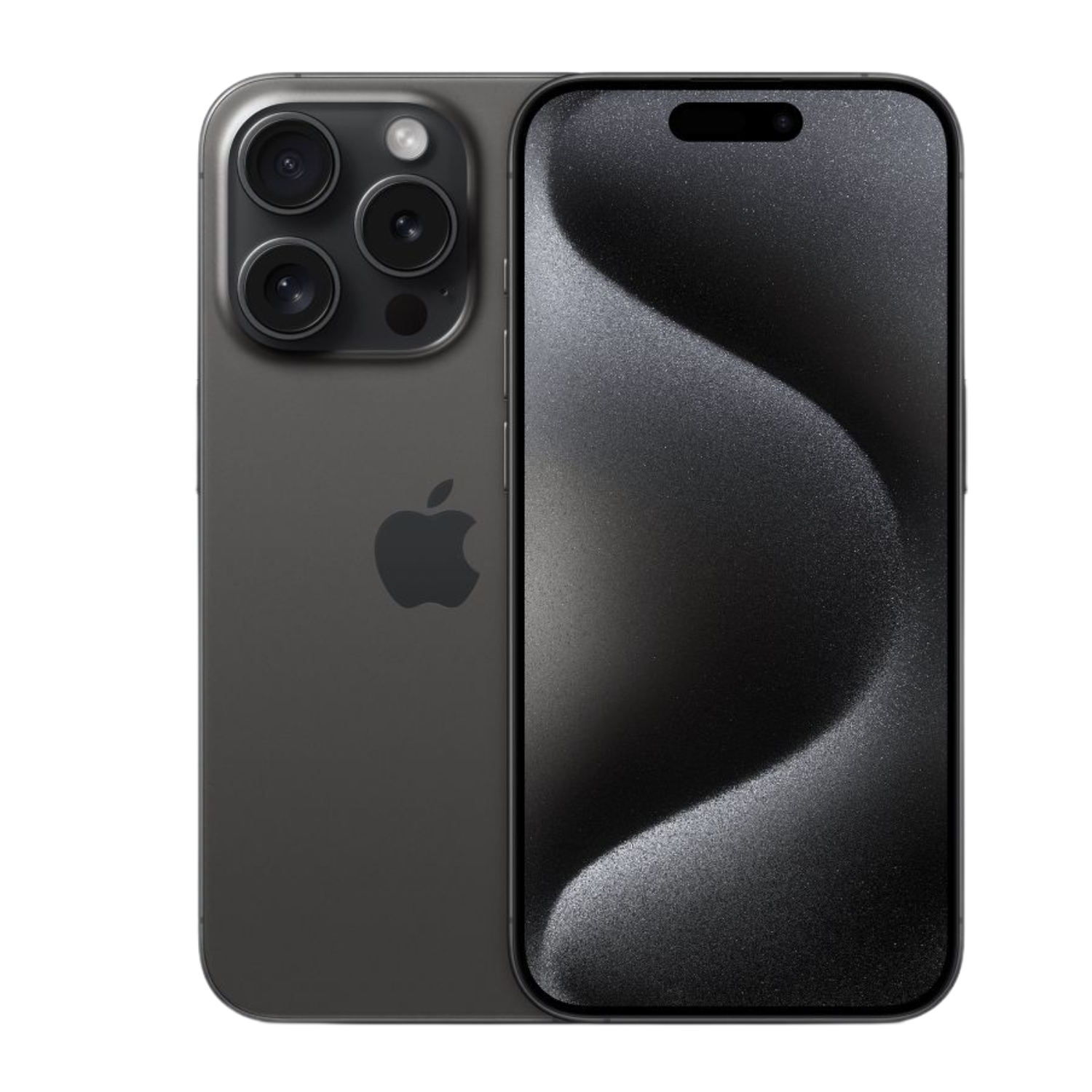
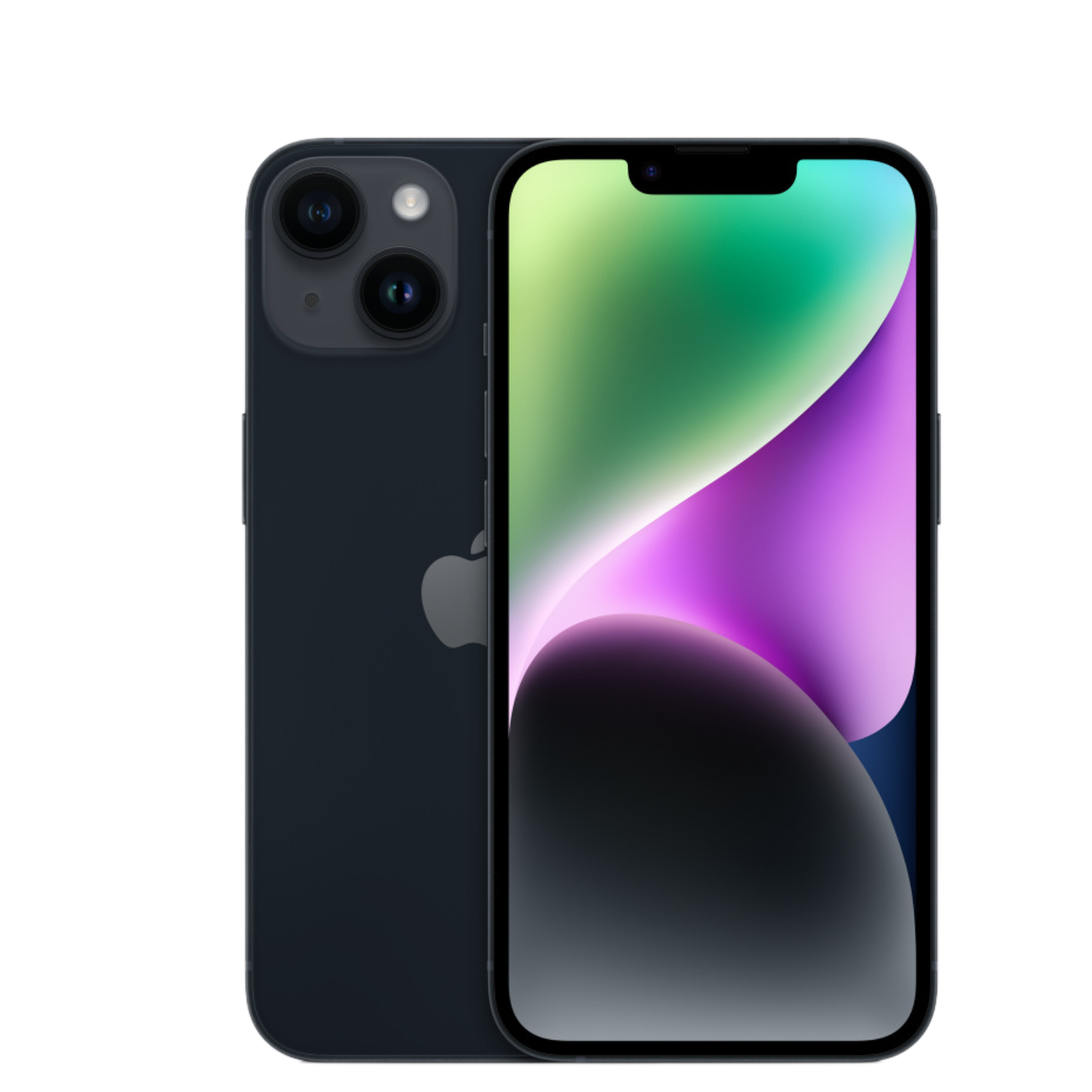
Ja meklē izdevīgāku un videi draudzīgāku alternatīvu, ir vērts apsvērt lietota iPhone iegādi. UPGREAT piedāvā pārbaudītus iPhone ar garantiju, kas izgājuši rūpīgu kvalitātes kontroli.
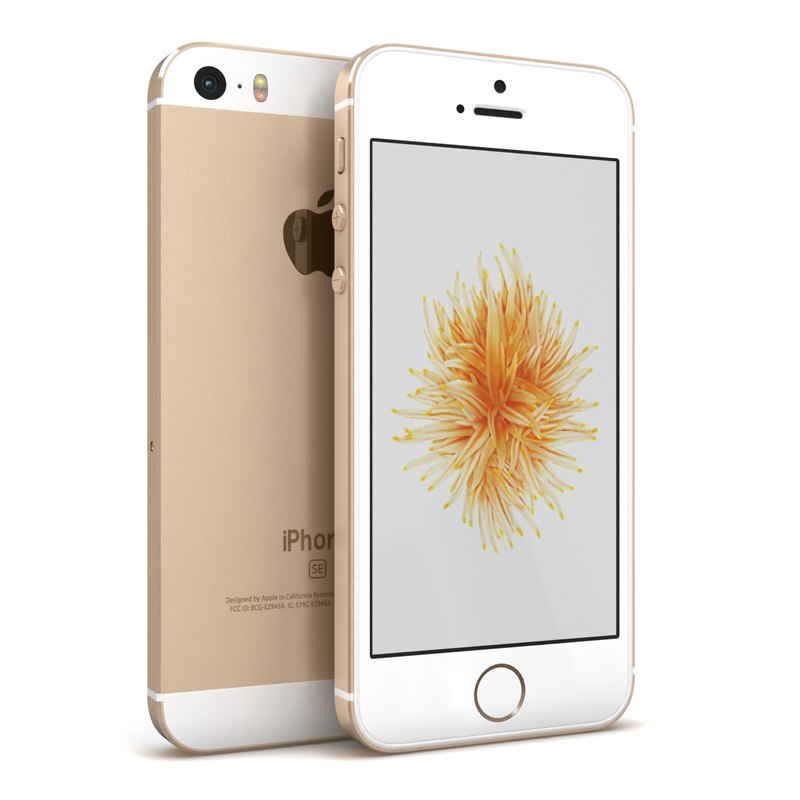
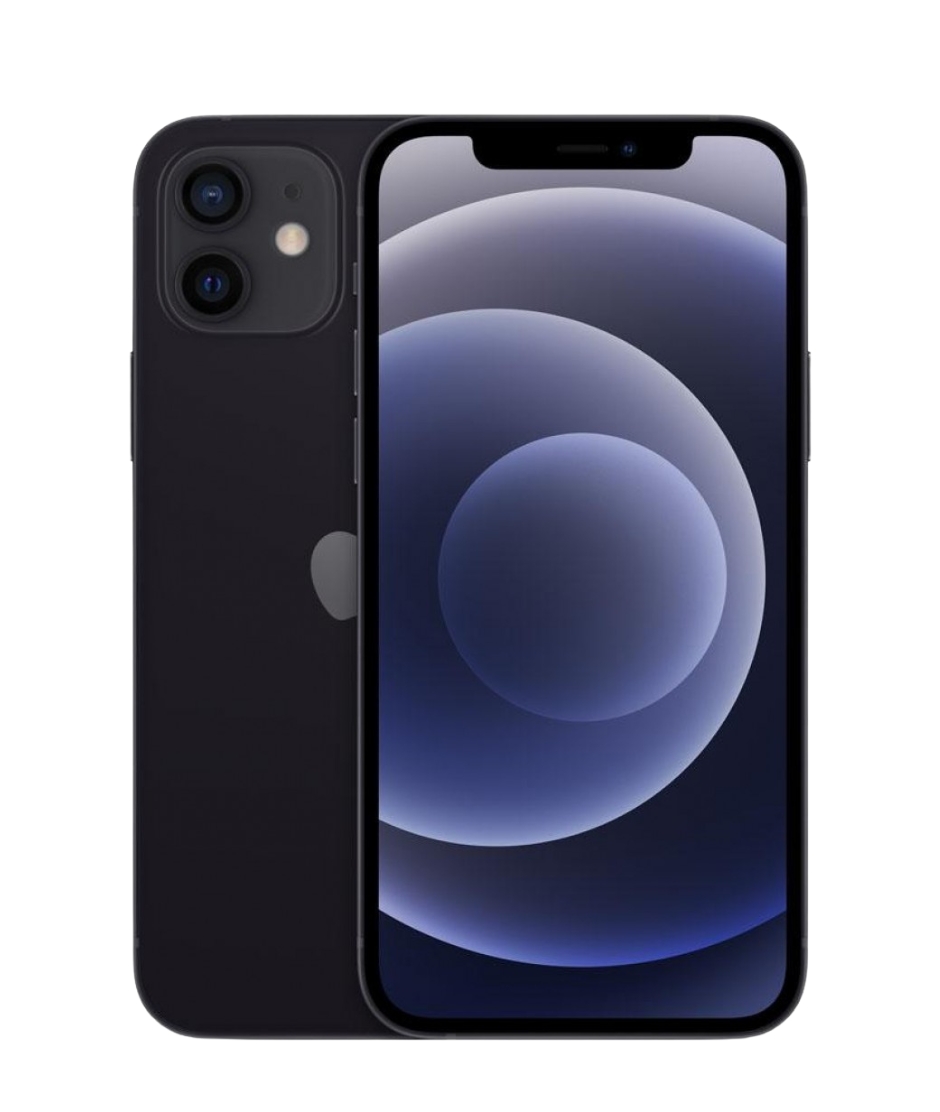
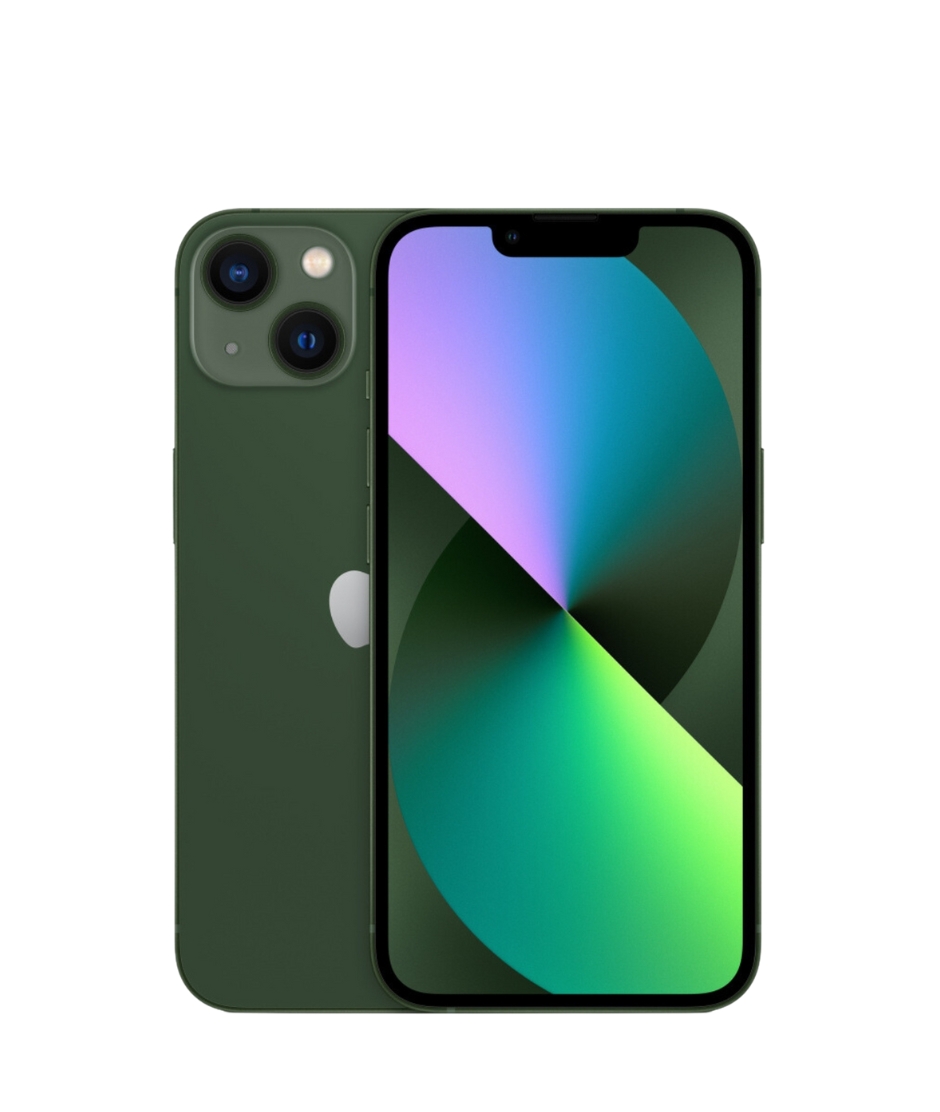
Datu pārsūtīšana uz lietotu iPhone notiek tieši ar tām pašām metodēm, kā uz jaunu ierīci. Pirms pārsūtīšanas ieteicams pārliecināties, ka ierīce ir pilnībā atiestatīta, lai sāktu ar tīru lapu.
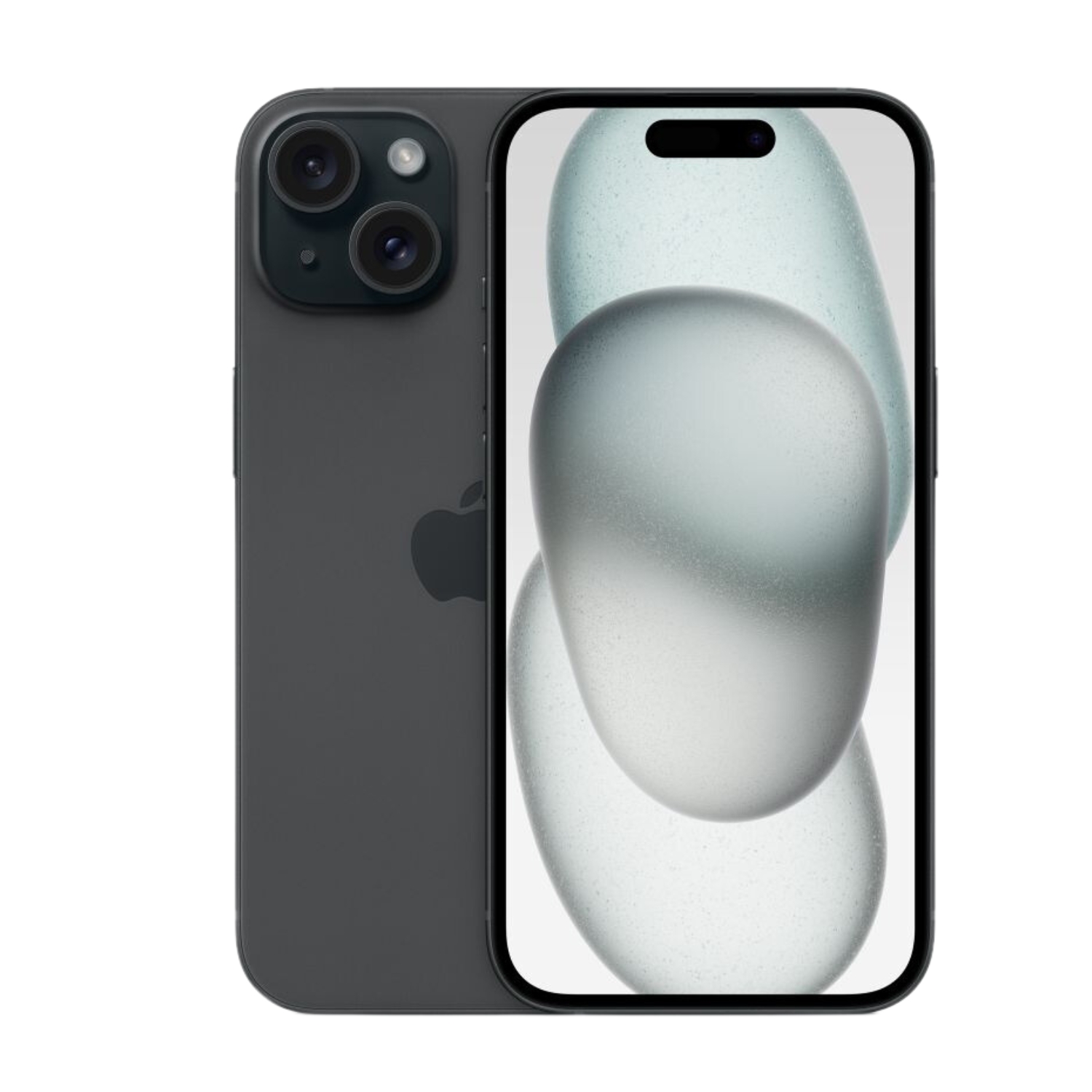
Kopsavilkums
iPhone maiņa, pateicoties Apple izveidotajiem risinājumiem, ir kļuvusi diezgan vienkārša. Vairumam lietotāju ieteicamā izvēle ir Quick Start, kas vislabāk saglabā lietotņu pieteikšanās informāciju un datus. Tomēr, atkarībā no tavas situācijas un vēlmēm, iCloud vai savienojuma ar kabeli metodes var būt piemērotākas.
Pirms datu pārsūtīšanas vienmēr veic pilnu dublējumu, lai aizsargātu savus datus no iespējamām problēmām. Ja tev nepieciešama palīdzība ierīces iestatīšanā, UPGREAT piedāvā arī Apple ierīču apkopes un remonta pakalpojumus.
Lai būtu informēts par Upgreat kampaņām, pievieno mūs FB draugos vai seko mums Instagram.