
Vai kādreiz ir šķitis, ka klēpjdatora ekrāns ir par mazu, lai ērti strādātu ar vairākām lietotnēm vienlaikus? Ar *Sidecar* funkciju varat pārvērst savu iPad par parocīgu papildmonitoru, padarot darba procesu efektīvāku gan kafejnīcā, gan mājas birojā.

Kas ir Sidecar un kuras ierīces to atbalsta?
*Sidecar* ir Apple iebūvēta funkcija, kas ļauj izmantot iPad kā Mac datora ekrāna paplašinājumu vai spoguli. Tas ir lielisks veids, kā iegūt vairāk darba vietas, neiegādājoties lielu stacionāro monitoru un saglabājot mobilitāti. Pirms iestatīšanas ir svarīgi pārliecināties, ka ierīces atbilst programmatūras un aparatūras prasībām. Sistēmai nepieciešamas vismaz macOS Catalina un iPadOS 13 operētājsistēmas. Turklāt abām ierīcēm jābūt pieslēgtām vienam Apple ID kontam, izmantojot divfaktoru autentifikāciju. Jāņem vērā, ka pārvaldītie Apple ID (*Managed Apple IDs*) *Sidecar* funkciju neatbalsta.
Aparatūras ziņā *Sidecar* funkciju atbalsta šādi Mac modeļi:
- MacBook Pro un MacBook (2016. gada vai jaunāks)
- MacBook Air (2018. gada vai jaunāks)
- iMac (2017. gada vai jaunāks) vai iMac Retina 5K, 27 collu (2015. gada nogale)
- Mac mini (2018. gada vai jaunāks) un Mac Pro (2019. gada vai jaunāks)
- iMac Pro, Mac Studio (2022. gada vai jaunāks)
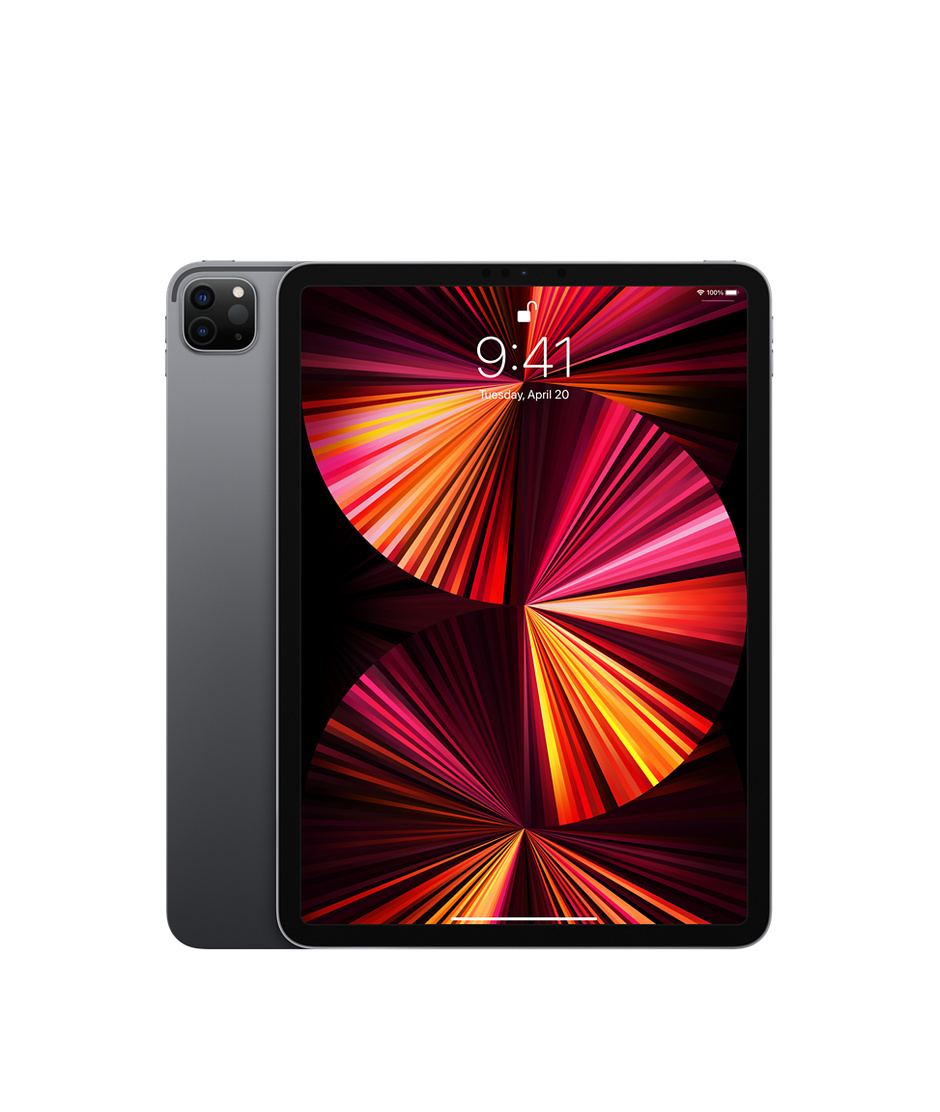
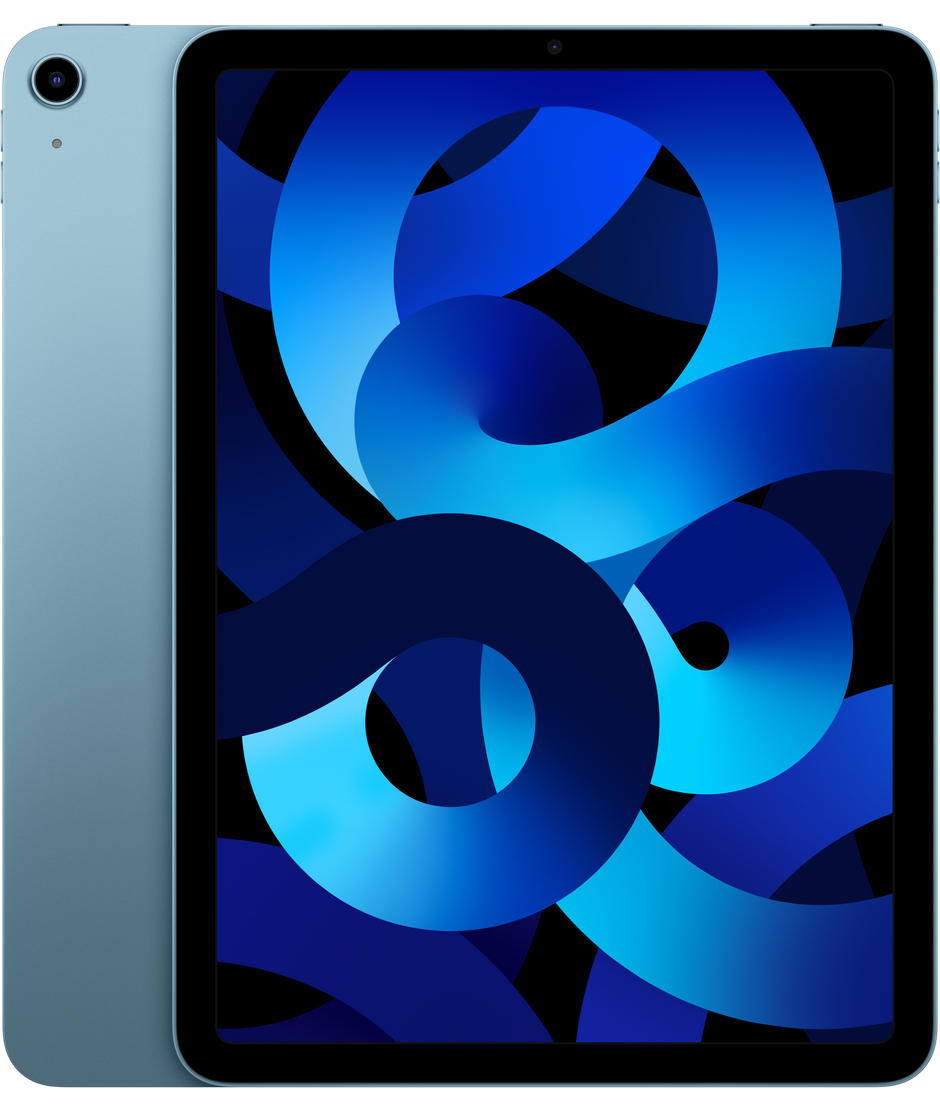
Saderīgie iPad modeļi:
- Visi iPad Pro modeļi
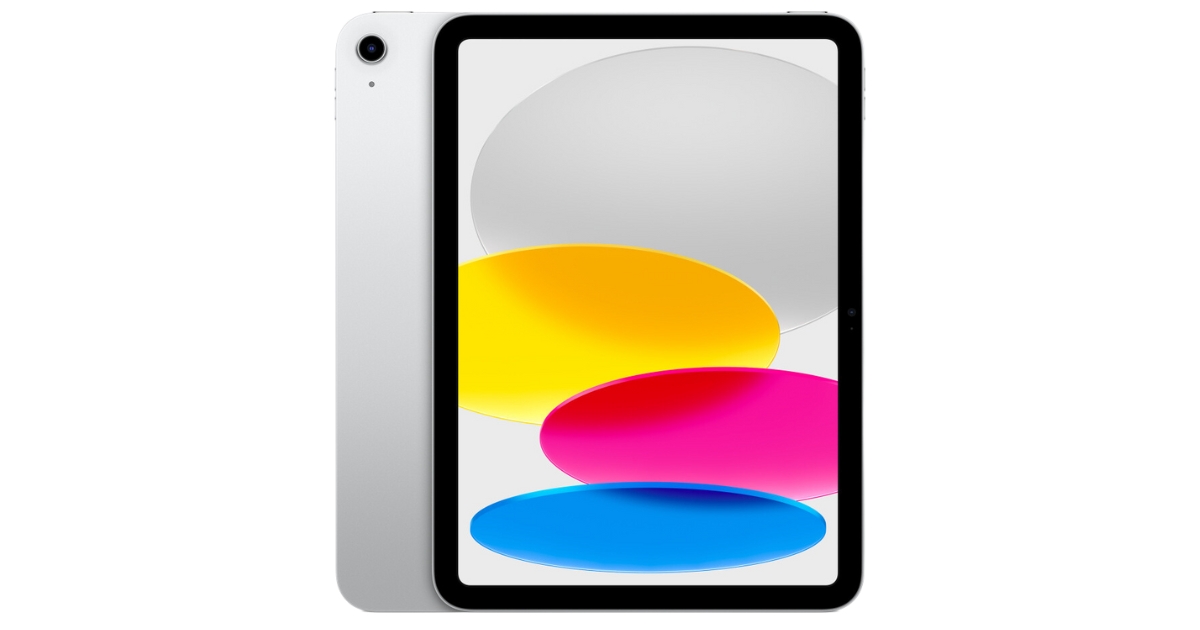
- iPad (6. paaudze vai jaunāks)
- iPad mini (5. paaudze vai jaunāks)
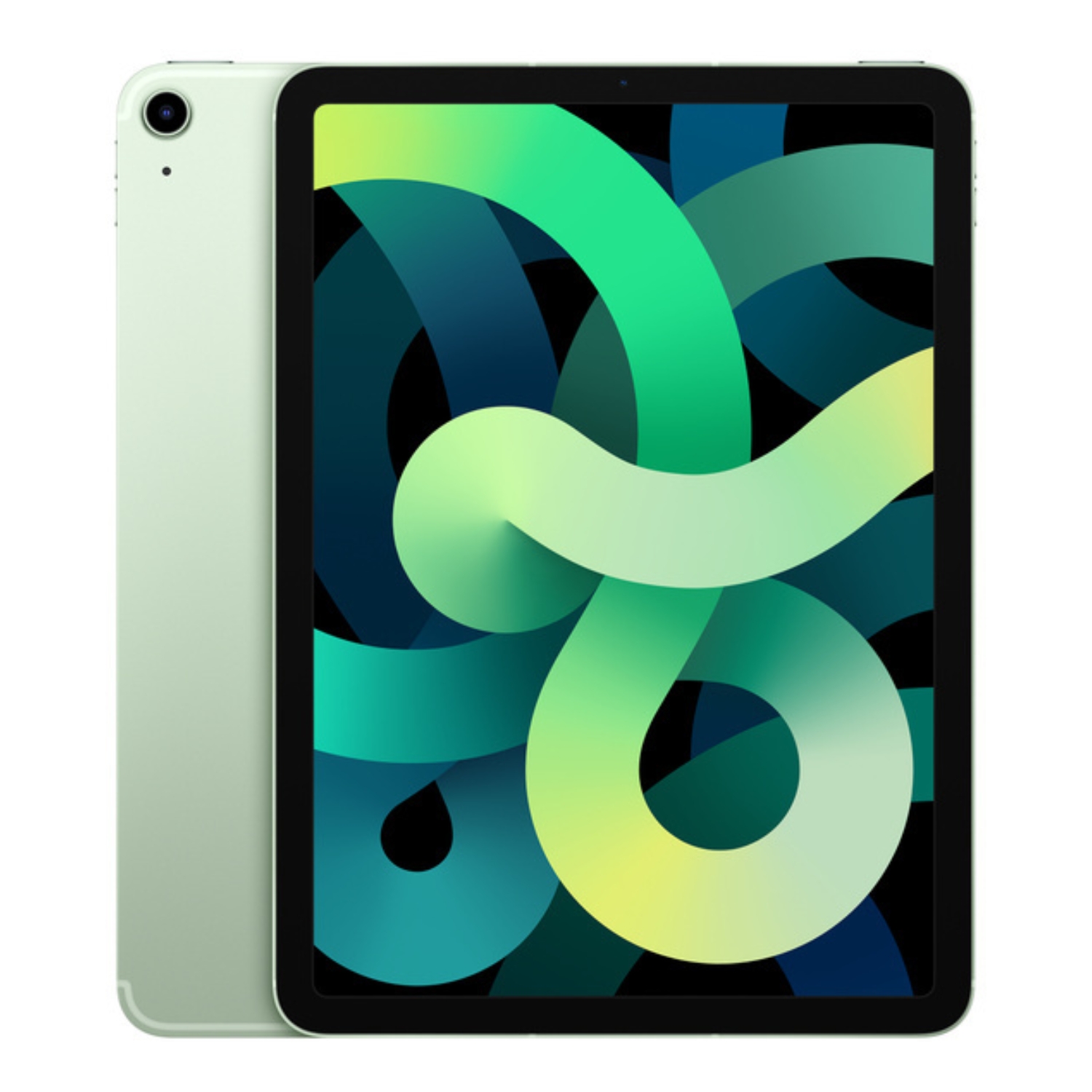
- iPad Air (3. paaudze vai jaunāks)
Abās ierīcēs jābūt ieslēgtam Bluetooth, Wi-Fi un *Handoff*. Lai nodrošinātu nevainojamu darbību, vērts apskatīt mūsu mazlietoto iPad klāstu – visi modeļi ir tehniķu pārbaudīti un atbalsta mūsdienīgus savienojuma risinājumus.
Soli pa solim: kā iestatīt Sidecar
*Sidecar* aktivizēšana ir intuitīvs process, kam nav nepieciešama papildu programmatūra. Izmantojot bezvadu savienojumu, ierīcēm jāatrodas līdz 10 metru attālumā vienai no otras. Tāpat ne Mac, ne iPad tajā laikā nedrīkst koplietot internetu (*Personal Hotspot*). Lai veiktu iestatīšanu, rīkojieties šādi:
- Atveriet Apple izvēlni savā Mac datorā un izvēlieties *System Settings* (Sistēmas iestatījumi).
- Sānjoslā dodieties uz sadaļu *Displays* (Ekrāni).
- Noklikšķiniet uz “+” ikonas loga augšdaļā.
- Izvēlieties sava iPad nosaukumu no nolaižamā saraksta.
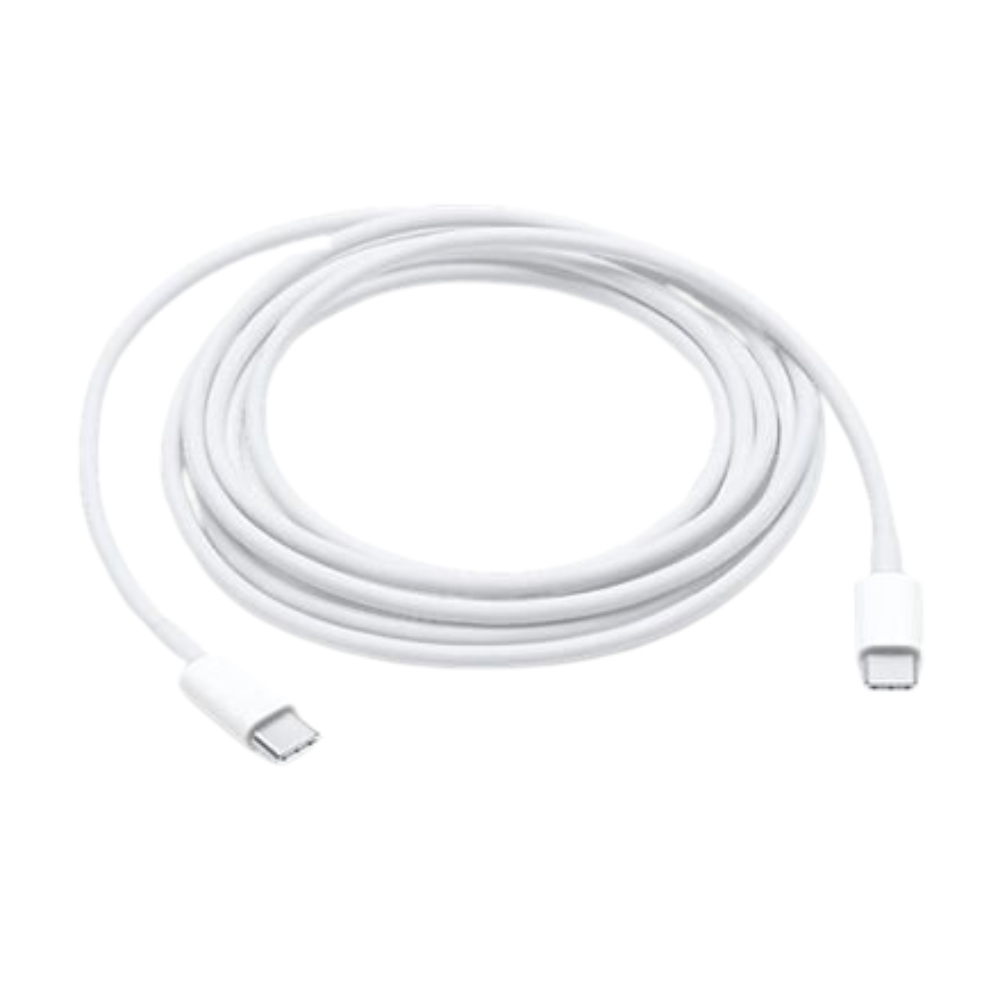
Kad savienojums ir izveidots, iPad ekrānā parādīsies Mac darbvirsma. Iestatījumos varat izvēlēties, vai izmantot iPad kā atsevišķu darba virsmu (*Extend*) vai Mac ekrāna dublēšanai (*Mirror*). Lai gan bezvadu savienojums ir ērts, tas diezgan ātri patērē akumulatoru. Ilgākām darba sesijām ieteicams izmantot USB kabeli, kas uzturēs iPad uzlādētu un nodrošinās stabilāku savienojumu. Šādā gadījumā iPad ekrānā jāizvēlas apstiprinājums “Trust this Mac”. Tā kā intensīva ekrāna izmantošana ietekmē enerģijas patēriņu, ir prātīgi periodiski pārbaudīt ierīces akumulatora stāvokli.
Praktiski iestatījumi un papildiespējas
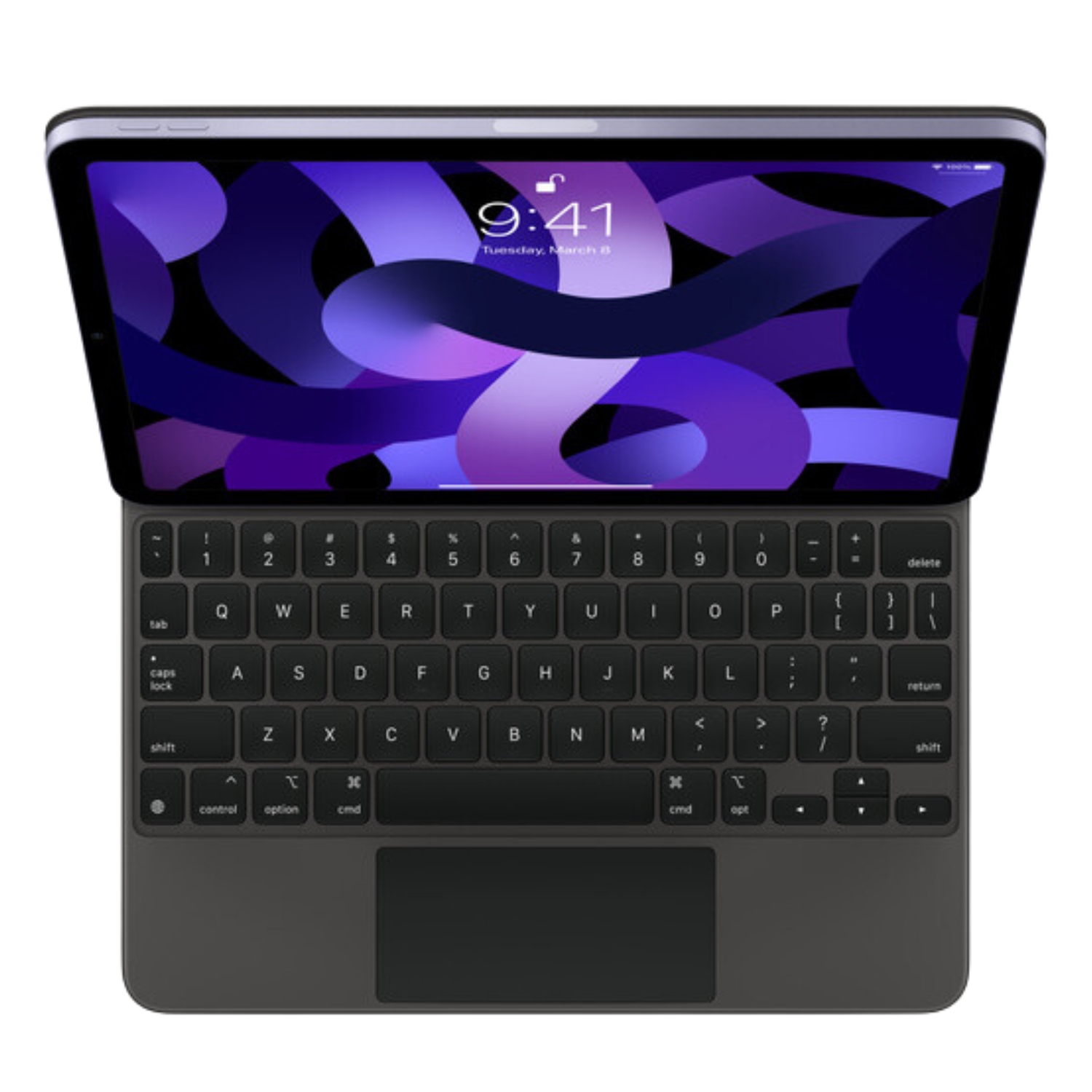
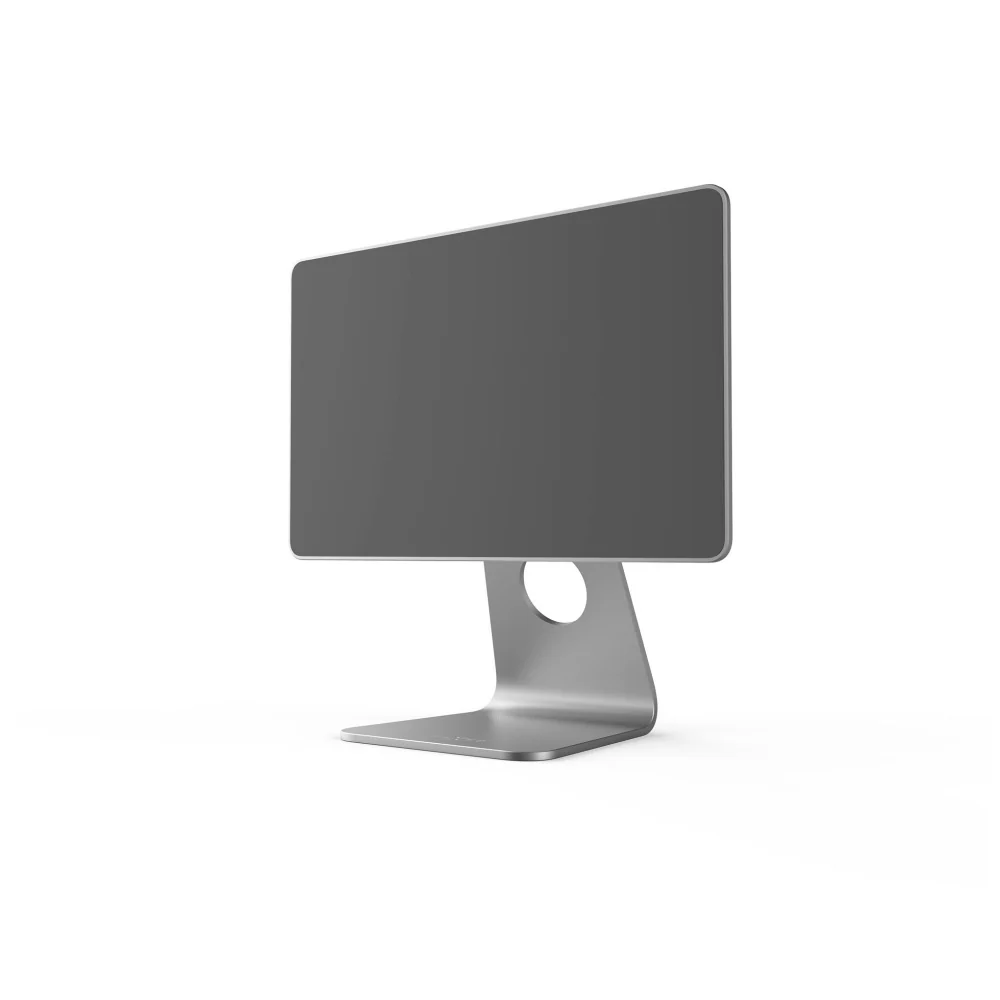
*Sidecar* piedāvā ko vairāk par vienkāršu attēla rādīšanu, papildinot Mac lietošanas pieredzi ar skārienjutīgiem elementiem un ērtiem īsceļiem. iPad ekrānā var izmantot īpašu sānjoslu (*Sidebar*), kurā tieši ekrāna malā tiek parādīti bieži lietotie taustiņi, piemēram, Command, Shift un Control. Tas ir īpaši noderīgi, ja iPad ir novietots nedaudz tālāk no Mac tastatūras. Turklāt iPad ekrāna apakšdaļā var parādīt virtuālo *Touch Bar*, pat ja tavam Mac datoram nav fiziskas skārienjoslas.
Viena no lielākajām *Sidecar* priekšrocībām ir *Apple Pencil* atbalsts. Tas ļauj izmantot iPad līdzīgi kā grafisko planšeti – varat zīmēt vai veikt piezīmes tieši uz iPad ekrāna, un izmaiņas reāllaikā parādīsies Mac lietotnēs, piemēram, Photoshop vai Illustrator. Ja apsverat iespēju izmantot iPad kā savu galveno darba rīku, iesakām izlasīt mūsu rakstu par iPad izmantošanu klēpjdatora vietā, lai izprastu visu šīs ierīces potenciālu.
Alternatīvi risinājumi un Universal Control
Ja jūsu ierīces ir par vecām, lai atbalstītu *Sidecar*, vērts apsvērt tādas lietotnes kā *Duet Display* vai *Spacedesk*, kas ļauj savienot iPad arī ar Windows datoriem. Tomēr pašā Apple ekosistēmā ir vēl kāds jaudīgs rīks – *Universal Control*. Atšķirībā no *Sidecar*, tas nepārvērš iPad par otru ekrānu, bet gan ļauj izmantot vienu peli un tastatūru abu ierīču vadīšanai vienlaikus. Tas ir ideāli, ja vēlaties paturēt iPad tā paša operētājsistēmā, bet ērti pārvietot failus, vienkārši pārvelkot tos no Mac uz iPad vai otrādi. Ja vēl tikai izvēlaties savu galveno darba datoru, apskatiet mūsu detalizēto salīdzinājumu: Mac pret Windows.
Biežāk sastopamo problēmu novēršana
Ja ierīces viena otru neatrod vai savienojums pārtrūkst, vispirms pārbaudiet pamata iestatījumus. Pārliecinieties, ka abās ierīcēs ir ieslēgts Bluetooth un Wi-Fi, kā arī programmatūra ir atjaunināta. Bieži vien kļūda slēpjas *Handoff* iestatījumos, kuriem jābūt aktivizētiem gan Mac, gan iPad. Ja izmantojat kabeli, pārliecinieties, ka tas atbalsta datu pārraidi un ir cieši pievienots ligzdai.
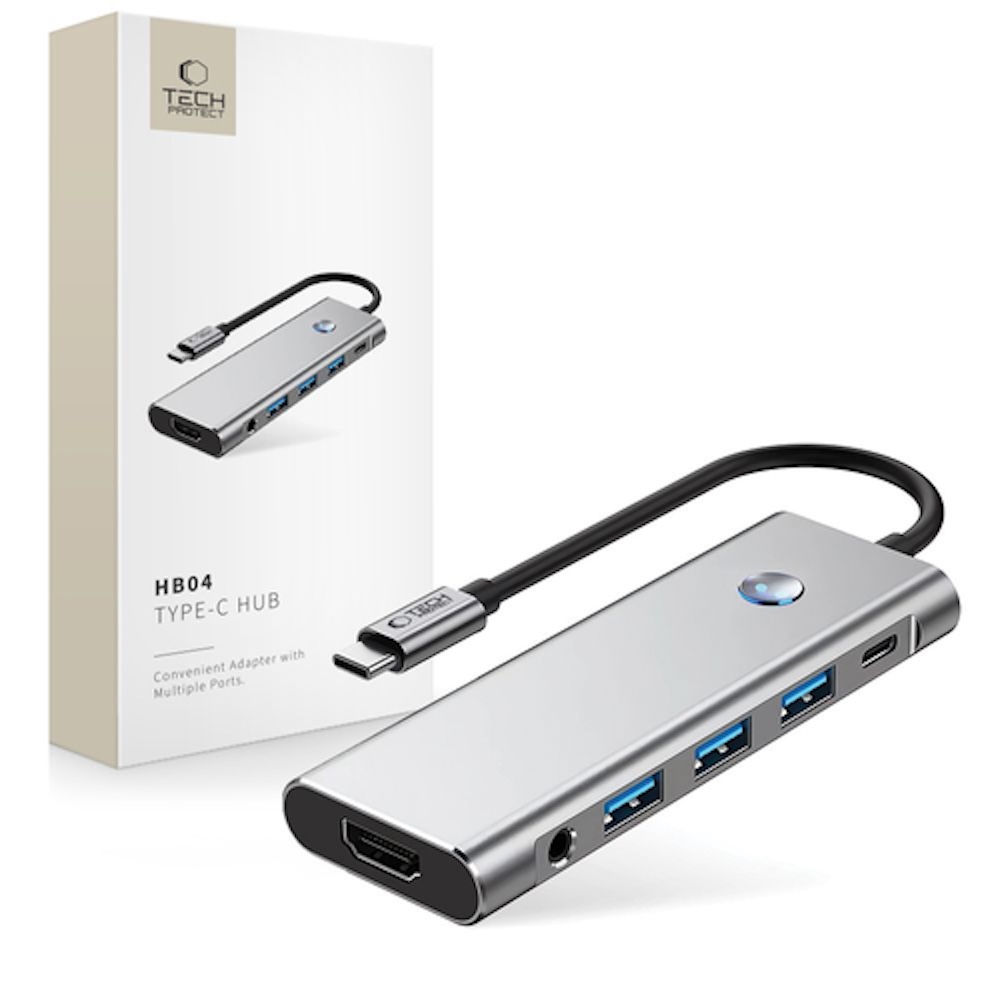
Lai nodrošinātu vienmērīgu un ātru savienojumu, ir būtiski izmantot kvalitatīvus kabeļus un adapterus, izvairoties no signāla zuduma vai aiztures (*lag*). Vairāk informācijas par dažādiem ekrānu risinājumiem atradīsiet mūsu ceļvedī par ārējo monitoru izmantošanu ar Mac.
iPad izmantošana par otru ekrānu ir viens no efektīvākajiem veidiem, kā paplašināt darba virsmu bez papildu monitora iegādes. Neatkarīgi no tā, vai tas ir mazlietots iPad Air vai jaudīgais Pro modelis, *Sidecar* pārvērš jūsu Apple ierīces vienotā un elastīgā darbstacijā.
Ieskaties arī mūsu blogā, kur dalāmies ar aktuālajām tendencēm un jaunumiem.
Lai sekotu līdzi Upgreat kampaņām, pievienojies mums FB vai seko mums Instagramā.