
Vai tu gatavojies iegādāties jaunu iPad vai iPhone un uztraucies par visu savu fotoattēlu, lietotņu un ziņojumu drošu pārnešanu? Vai varbūt plāno pāriet no Apple ierīces uz Android? Datu pārnešana var šķist sarežģīta, taču par laimi Apple ir izveidojis vairākus vienkāršus veidus, kā šo procesu padarīt vieglāku.

Datu pārnešana no vecās Apple ierīces uz jauno
Apple piedāvā vairākas dažādas iespējas datu pārnešanai, kas piemērotas dažādām vajadzībām un vēlmēm.
1. Quick Start – ātrākais veids datu pārnešanai
Quick Start ir Apple izveidotā vienkāršākā metode datu pārnešanai. Tā darbojas kā tiešs savienojums starp ierīcēm.
Priekšnosacījumi:
- Abām ierīcēm jādarbojas ar iOS/iPadOS 12.4 vai jaunāku versiju
- Bluetooth un Wi-Fi jābūt ieslēgtiem
- Abām ierīcēm jābūt pieslēgtām strāvas avotam procesa laikā
Soli pa solim instrukcijas:
- Ieslēdz jauno ierīci un novieto to vecās ierīces tuvumā
- Vecās ierīces ekrānā parādīsies paziņojums par Quick Start iespēju – izvēlies “Turpināt”
- Noskenē ar vecās ierīces kameru animēto modeli, kas redzams jaunajā ierīcē
- Seko ekrānā redzamajām instrukcijām, tostarp apstiprinot savu Apple ID
- Izvēlies “Pārnešana” vai “Pārsūtīt datus tieši”, kad tiek piedāvāta izvēle
- Uzgaidi, līdz pārnešana ir pabeigta (ilgums atkarīgs no datu apjoma)
Quick Start pārnes visus iestatījumus, lietotnes, fotoattēlus, ziņas un pat biometrisko informāciju (Face ID vai Touch ID) tieši no ierīces uz ierīci.
2. iCloud dublējums un atjaunošana
iCloud ir lieliska izvēle, ja tev nav iespējas vienlaikus turēt abas ierīces vai vēlies dublēt datus arī mākonī.
Priekšnosacījumi:
- Pietiekami daudz brīvas vietas iCloud kontā (Apple bez maksas piedāvā 5GB, bet lielākiem datu apjomiem nepieciešams maksas abonements)
- Stabils interneta savienojums
- Apple ID un parole
Soli pa solim instrukcijas:
*Dublēšana:*
- Pievieno ierīci Wi-Fi tīklam
- Dodies uz Iestatījumi > [Tavs vārds] > iCloud > iCloud dublējums
- Ieslēdz “iCloud dublējums”, ja tas jau nav aktīvs
- Izvēlies “Dublēt tagad” un uzgaidi, līdz dublējums ir pabeigts
*Atjaunošana:*
- Iestatot jauno ierīci pirmo reizi, izvēlies “Atjaunot no iCloud dublējuma”
- Piesakies ar savu Apple ID
- Izvēlies jaunāko dublējumu
- Seko ekrānā redzamajām instrukcijām un uzgaidi, līdz atjaunošana ir pabeigta
iCloud dublējums ietver visus fotoattēlus, ziņas, kontaktus, lietotnes un iestatījumus, bet tā trūkums ir ierobežotā bezmaksas vieta un lēnāks atjaunošanas ātrums salīdzinājumā ar tiešo pārnešanu.
3. iTunes/Finder dublējums un atjaunošana
Šī metode ir ideāla, ja tev nav pietiekami daudz vietas iCloud vai vēlies izveidot pilnīgu lokālu dublējumu.
Priekšnosacījumi:
- Mac vai PC dators ar iTunes (Windows vai macOS Mojave un vecāki) vai Finder (macOS Catalina un jaunāki)
- USB kabelis ierīču savienošanai
- Pietiekami daudz brīvas vietas datorā dublējuma saglabāšanai
Soli pa solim instrukcijas:
*Dublēšana:*
- Pievieno iPad/iPhone datoram, izmantojot USB kabeli
- Mac lietotājiem (macOS Catalina vai jaunāks): Atver Finder un izvēlies pievienoto ierīci sānu izvēlnē
Windows vai vecāks macOS: Atver iTunes un atrodi pievienoto ierīci
- Izvēlies “Dublēt visu ierīci” un atzīmē “Šifrēt dublējumu” (ieteicams, jo tas saglabā arī veselības datus un paroles)
- Norādi dublējuma paroli (neaizmirsti to!)
- Noklikšķini uz “Dublēt tagad” un uzgaidi, līdz process ir pabeigts
*Atjaunošana:*
- Pievieno jauno ierīci datoram
- Izvēlies Finder vai iTunes “Atjaunot no dublējuma”
- Izvēlies pareizo dublējumu un ievadi paroli, ja dublējums bija šifrēts
- Uzgaidi, līdz atjaunošana ir pabeigta
Šī metode nodrošina rūpīgāku dublējumu nekā iCloud, tostarp lietotņu datus un iestatījumus, kas var netikt dublēti mākonī.
Pāreja no iOS ierīces uz Android
Ja esi nolēmis atstāt Apple ekosistēmu un pāriet uz Android, tev ir vairākas iespējas.
1. Sagatavošanās pirms pārejas
Pirms pārejas no iOS uz Android:
- Izslēdz iMessage un FaceTime
Dodies uz Iestatījumi > Ziņas > Izslēdz iMessage
Dodies uz Iestatījumi > FaceTime > Izslēdz FaceTime
Šis ir ļoti svarīgs solis! Ja neizslēdz iMessage, tavi kontaktu sūtītie SMS var pazust, jo Apple sistēma turpinās mēģināt tos sūtīt caur iMessage.
- Dublē savus datus
Izveido pilnīgu iTunes/Finder dublējumu vai pārliecinies, ka viss svarīgais ir sinhronizēts ar mākoņa pakalpojumiem, piemēram, Google Photos, Dropbox u.c.
- Pārbaudi eSIM/SIM karti
Ja izmanto eSIM, sazinies ar savu mobilo operatoru, lai nodrošinātu pakalpojuma pārnešanu uz jauno ierīci. Dažos gadījumos operators var pieprasīt QR kodu vai citas darbības eSIM aktivizēšanai jaunajā ierīcē.
2. Samsung Smart Switch
Pārejai uz Samsung ierīcēm:
Priekšnosacījumi:
- Samsung Android ierīce
- Samsung Smart Switch lietotne (iepriekš instalēta lielākajā daļā jauno Samsung ierīču)
- USB kabelis vai iCloud dublējums
Soli pa solim instrukcijas:
- Palaid Smart Switch lietotni Samsung ierīcē
- Izvēlies “Saņemt” un pēc tam “iPhone/iPad”
- Izvēlies savienojuma veidu:
- Ar USB kabeli: Savieno ierīces, izmantojot iPhone/iPad USB kabeli un USB adapteri (iekļauts Samsung ierīcē)
- Caur iCloud: Izvēlies “Bezvadu” un pēc tam “iCloud”
- Seko ekrānā redzamajām instrukcijām
- Ievadi savu Apple ID un paroli, ja izmanto iCloud
- Izvēlies, kurus datus vēlies pārnest (kontaktus, ziņas, fotoattēlus utt.)
- Uzgaidi, līdz pārnešana ir pabeigta
Smart Switch pārnes kontaktus, ziņas, fotoattēlus un dažas lietotnes, bet ņem vērā, ka iMessage sarunas netiek pārnestas uz Android.
3. Google Pixel Transfer
Pārejai uz Google Pixel:
Priekšnosacījumi:
- Google Pixel tālrunis
- Lightning → USB-C kabelis (iekļauts vairumā Pixel tālruņu)
Soli pa solim instrukcijas:
- Pixel tālruņa sākotnējās iestatīšanas laikā izvēlies “Kopēt lietotnes un datus” un pēc tam “iPhone vai iPad”
- Seko ekrānā parādītajām instrukcijām ierīču savienošanai ar kabeli
- Atslēdz iPhone/iPad un savieno to ar Pixel, izmantojot kabeli
- Piesakies ar savu Google kontu Pixel tālrunī
- Izvēlies, kurus datus vēlies pārnest
- Uzgaidi, līdz pārnešana ir pabeigta
Pixel Transfer ir ļoti efektīvs kontaktu, SMS, fotoattēlu un pat dažu lietotņu pārnešanai, bet līdzīgi citiem risinājumiem, tas nevar pārnest iMessage sarunas.
4. WhatsApp un citas tērzēšanas lietotnes
Ja izmanto WhatsApp, tev ir iespēja pārnest arī sarunas:
- Atver WhatsApp iPhone tālrunī
- Dodies uz Iestatījumi > Sarunas > Pārvietot sarunas
- Seko lietotnes instrukcijām
- Instalē WhatsApp Android ierīcē un atjauno sarunas
Šis process prasa USB kabeli un īpašu darbību lietotnē, bet ļauj saglabāt visu sarunu vēsturi.
Tipiskas problēmas un risinājumi
1. Quick Start neatrod ierīci
Risinājums:
- Pārliecinies, ka abas ierīces darbojas ar iOS/iPadOS 12.4 vai jaunāku versiju
- Izslēdz un ieslēdz Bluetooth abās ierīcēs
- Novieto ierīces tuvāk vienu otrai
- Restartē abas ierīces
2. iCloud dublējums ir pārāk lēns vai neizdodas
Risinājums:
- Pārbaudi interneta savienojumu un pievieno WiFi
- Pārliecinies, ka tev ir pietiekami daudz iCloud krātuves vietas
- Mēģini dublēt mazākās daļās (piemēram, izslēdz fotoattēlu dublēšanu un dari to vēlāk atsevišķi)
3. Nepieciešamība izslēgt Find My funkciju
Pirms ierīces nodošanas atpirkšanai vai pārejas uz Android ierīci:
- Dodies uz Iestatījumi > [Tavs vārds] > Find My
- Izslēdz “Find My iPad/iPhone”
- Ievadi savu Apple ID paroli apstiprināšanai
Find My funkcijas izslēgšana ir svarīga, lai jaunais lietotājs varētu aktivizēt ierīci. UPGREAT piedāvā arī atpirkšanas pakalpojumu, ja plāno pārdot savu veco ierīci.
4. Svarīgi! Nedzēs datus no vecās ierīces, pirms neesi pārbaudījis jauno ierīci
Pārliecinies, ka visi tavi svarīgie dati ir veiksmīgi pārnesti, pirms veic rūpnīcas iestatījumu atjaunošanu vecajā ierīcē. Pārbaudi savu:
- Fotoattēlus
- Kontaktus
- Svarīgos dokumentus
- Lietotnes un to datus
- Piezīmes un atgādinājumus
Kad ir vērts izmantot profesionālu palīdzību?
Dažreiz datu pārnešana var būt sarežģīta, īpaši ja:
- Tev ir ļoti liels datu apjoms
- Tu pastāvīgi sastopies ar kļūdām pārnešanas laikā
- Tev ir kritiski svarīgi dati, kurus nevar riskēt pazaudēt
- Tava ierīce ir bojāta
Šādos gadījumos ir vērts apsvērt profesionālu palīdzību. UPGREAT piedāvā Apple ierīču apkopi un remontu, kas var ietvert arī palīdzību datu pārnešanā.
Ierīces izvēle: kurš iPad vai iPhone tev vislabāk piemērots?
Ja esi gatavs datu pārnešanai un plāno iegādāties jaunu ierīci, ir vērts padomāt, kurš modelis vislabāk atbilst tavām vajadzībām:
- iPad Pro – piemērots profesionāļiem un prasīgākajiem lietotājiem, piedāvājot M-sērijas čipu un augstākā līmeņa ekrānu. Salīdzini iPad Pro un iPad Air modeļus, lai izdarītu labāko izvēli.
- iPad Air – labs līdzsvars starp veiktspēju un cenu, lieliski piemērots studentiem un ikdienas lietošanai.
- Parastais iPad – pieejama izvēle ģimenēm un vienkāršākiem uzdevumiem.
- iPhone – plaša modeļu izvēle dažādām vajadzībām un budžetiem.
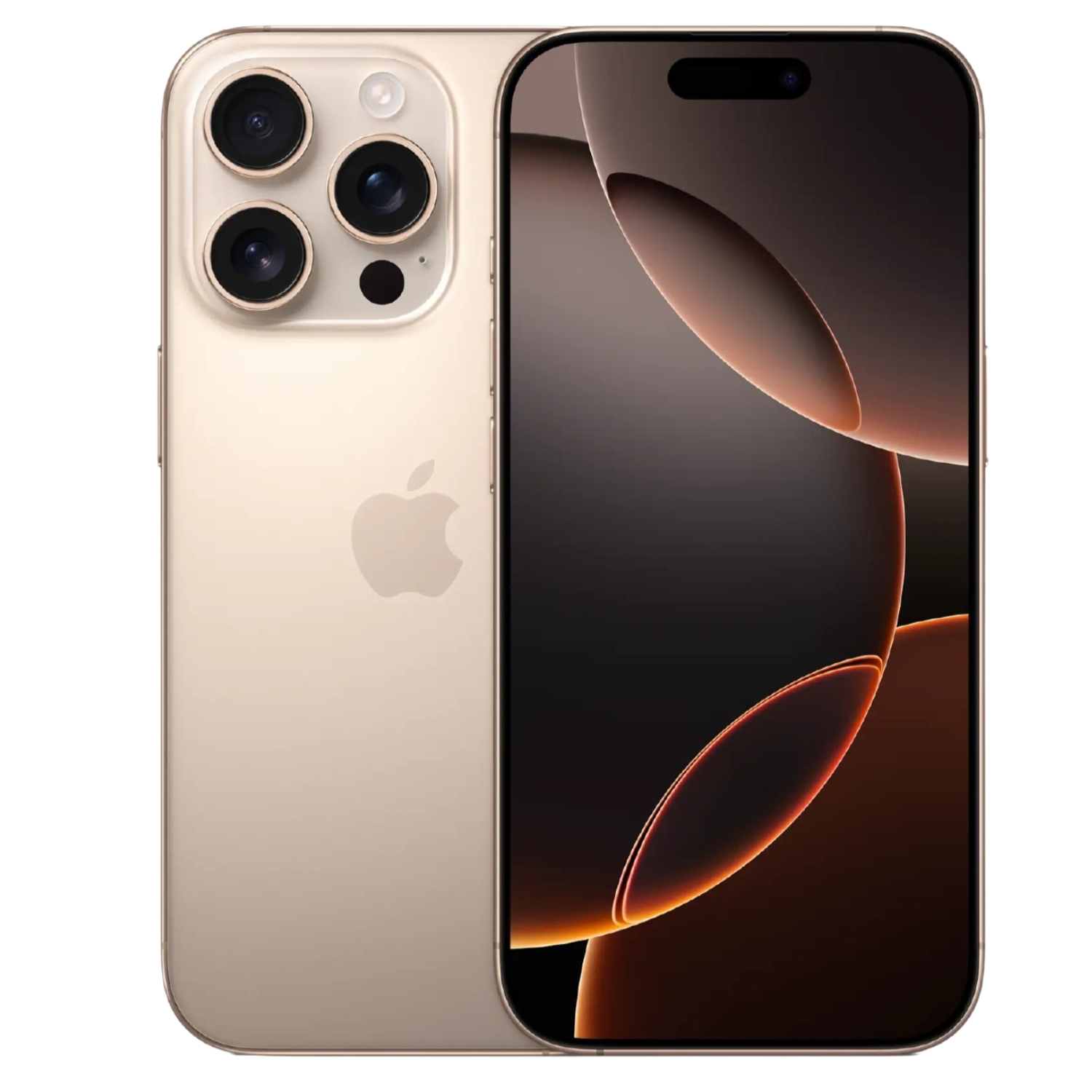
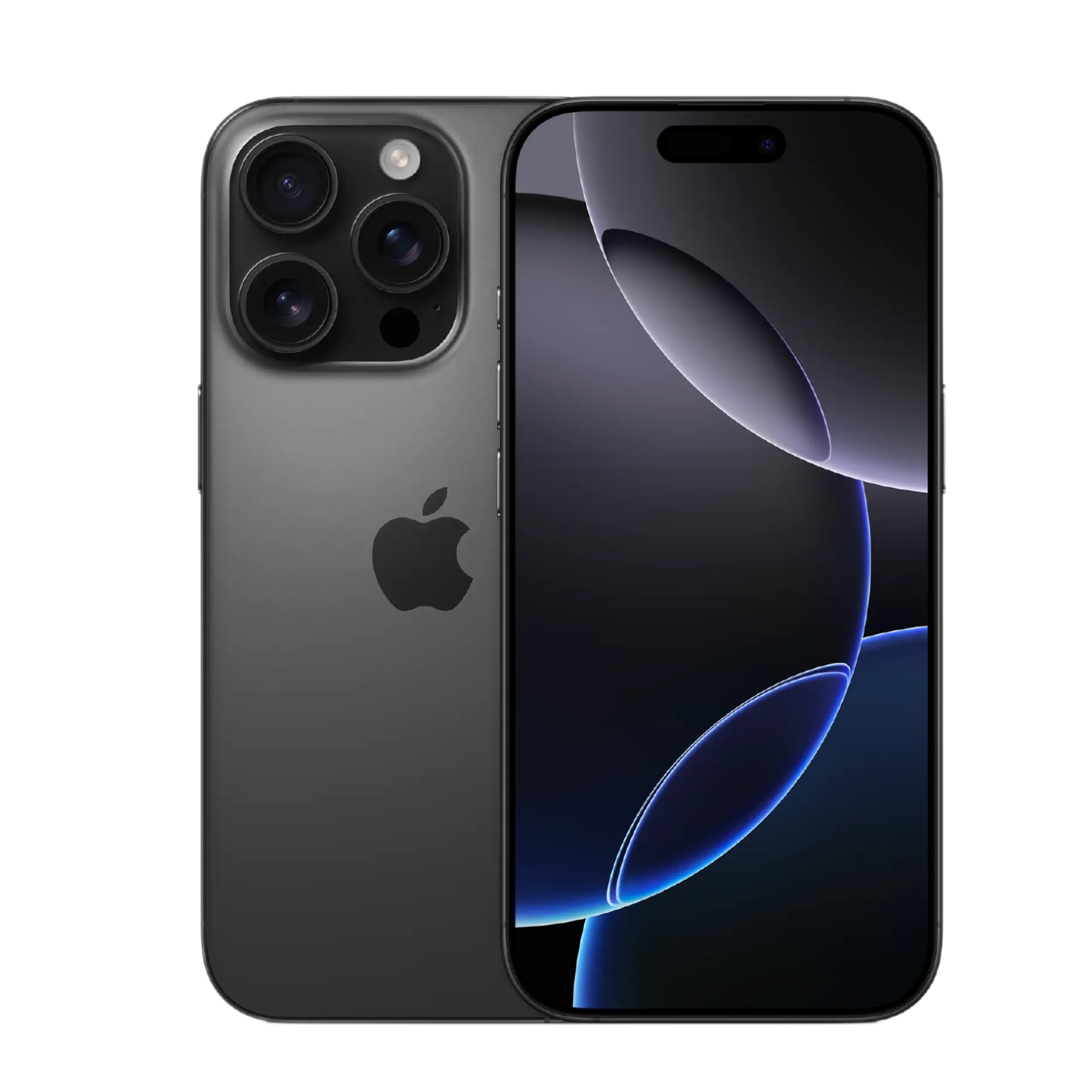
Ja meklē lētāku alternatīvu, UPGREAT piedāvā lietotas Apple ierīces ar 2 gadu garantiju. Viņu klāstā ir, piemēram, iPhone 15, iPhone 15 Pro un lētāks iPhone SE.
Apsvērumi pārejai uz Android
Ja apsverat pāreju no iPad uz Android, būtu jāņem vērā vairāki aspekti:
- Lietotņu ekosistēma – Dažas lietotnes var būt pieejamas tikai vienā platformā vai atšķirties funkcionalitātes ziņā
- Papildierīces – Apple Pencil un Magic Keyboard nav savietojami ar Android
- Failu pārnešana – Apskatiet salīdzinājumu starp iPad un Android planšetdatoriem, lai pieņemtu informētu lēmumu
Kopsavilkums
Datu pārnešanai no vienas ierīces uz otru nav jābūt biedējošam procesam. Apple ir izveidojis vairākas vienkāršas metodes, kas lielākajai daļai lietotāju darbojas lieliski. Svarīgi ir izvēlēties savām vajadzībām atbilstošu metodi:
- Vienas ekosistēmas ietvaros (iPad → iPad vai iPhone → iPhone): izmanto Quick Start, iCloud vai iTunes/Finder
- iOS → Android: izmanto atbilstošā ražotāja pārejas rīkus (Smart Switch, Pixel Transfer)
Atceries dublēt datus pirms lielām izmaiņām un pārbaudīt, vai viss svarīgais ir pārnests, pirms veic vecās ierīces atiestatīšanu. Neatkarīgi no tā, vai paliec Apple ekosistēmā vai pārej uz Android, datu drošas migrācijas process ir līdzīgs – rūpīgi plāno, dublē pirms un pārbaudi pēc.
Iepazīsties arī ar mūsu blogu, kur dalāmies ar pārskatiem par tendencēm un jaunumiem.
Lai būtu lietas kursā par Upgreat akcijām, pievieno mūs FB draugos vai seko mums Instagramā.