
Jūs esat iegādājies jaunu Mac datoru un tagad satraucaties par to, kā pārsūtīt visus nepieciešamos failus, lietotnes un iestatījumus no vecā datora? Par laimi, Apple ir padarījis šo procesu ievērojami vienkāršāku.
Šajā rokasgrāmatā mēs parādīsim, kā izmantot Migration Assistant, Time Machine un tiešo kabeļa savienojumu, lai droši pārsūtītu datus. Apskatīsim arī biežākās problēmas un to risinājumus, lai jūsu datu pārsūtīšana noritētu bez aizķeršanās.

Sagatavošanās pirms datu pārsūtīšanas
Pirms sākt, pārliecinieties, ka:
- Abi datori ir pievienoti elektrības tīklam
- Visi nepieciešamie sistēmas atjauninājumi ir instalēti
- Jaunajā Mac ir pietiekami daudz diska vietas
- Esat dublējis sava vecā datora datus drošības labad
Rūpīga sagatavošanās palīdzēs izvairīties no vēlākām problēmām un padarīs visu procesu raitāku.
Migration Assistant – vienkāršākais veids datu pārsūtīšanai
Apple Migration Assistant ir speciāli izveidots rīks, kas ļauj pārnest lietotāju kontus, lietotnes, dokumentus un sistēmas iestatījumus no viena datora uz otru.
Pārsūtīšana no Mac uz Mac
- Savienojiet datorus: Izmantojiet Thunderbolt, USB-C vai Ethernet kabeli, lai savienotu datorus. Thunderbolt savienojums nodrošina visātrāko datu pārsūtīšanu.
- Palaidiet Migration Assistant:
- Jaunajā Mac: Dodieties uz “Citi” kategoriju Launchpad vai izmantojiet Spotlight meklēšanu (⌘+Atstarpe) un ierakstiet “Migration Assistant”
- Vecajā Mac: Palaidiet Migration Assistant tādā pašā veidā
- Sekojiet instrukcijām:
- Jaunajā Mac izvēlieties “Pārsūtīt datus no cita Mac”
- Vecajā Mac izvēlieties “Pārsūtīt datus uz šo jauno Mac”
- Pārbaudiet, vai abos ekrānos parādās vienāds drošības kods
- Izvēlieties pārsūtāmos datus: Izvēlieties lietotāju kontus, lietotnes, dokumentus un citus iestatījumus, ko vēlaties pārsūtīt.
- Sāciet pārsūtīšanu: Noklikšķiniet uz “Turpināt” un pārsūtīšana sāksies. Atkarībā no datu apjoma tas var aizņemt no dažām stundām līdz vairākām stundām.
Pārsūtīšana no Time Machine dublējuma
Ja jums ir Time Machine dublējums, varat no tā pārsūtīt datus uz jauno Mac:
- Pievienojiet Time Machine cieto disku jaunajam Mac
- Palaidiet Migration Assistant
- Izvēlieties “No Time Machine dublējuma” vai “No sāknēšanas diska”
- Izvēlieties savu Time Machine dublējumu
- Izvēlieties pārsūtāmos datus un turpiniet procesu
Pārsūtīšana no PC uz Mac
Sākot ar macOS Sonoma versiju, Apple ir padarījis PC uz Mac pārsūtīšanu vēl vienkāršāku, atļaujot bezvadu Wi-Fi savienojumu:
- Pārliecinieties, ka PC ir Windows 8 vai jaunāka versija
- Lejupielādējiet un instalējiet Windows Migration Assistant savā PC
- Palaidiet Migration Assistant abos datoros
- Sekojiet ekrānā redzamajām instrukcijām, lai atlasītu un pārsūtītu datus
Labākās pārsūtīšanas metodes izvēle
Dažādām metodēm ir savas priekšrocības. Lūk, galvenās iespējas:
- Thunderbolt/USB-C: Labākā izvēle Mac-to-Mac pārsūtīšanai, ļoti ātrs datu pārsūtīšanas ātrums
- Time Machine: Labs rezerves variants, vidēja ātruma pārsūtīšana
- Wi-Fi: Ērts, bet lēnāks; piemērots gan Mac-to-Mac, gan PC-to-Mac pārsūtīšanai
- Ethernet: Ātra alternatīva, ja Wi-Fi nedarbojas labi
Tiešais savienojums ar Thunderbolt kabeli parasti ir vēlamākā metode, jo tā nodrošina visātrāko un uzticamāko datu pārsūtīšanu.
Biežas problēmas un to novēršana
Migration Assistant uzkaras vai apstājas
Ja Migration Assistant apstājas pie “Updating system settings” ziņojuma:
- Aizveriet programmu un restartējiet abus datorus
- Mēģiniet izmantot tiešo savienojumu ar Thunderbolt kabeli Wi-Fi vietā
- Izslēdziet visas ugunsmūra un antivīrusa programmas pārsūtīšanas laikā
Pēc Apple atbalsta forumu informācijas, daudzi lietotāji ir ziņojuši, ka tiešais savienojums ar Thunderbolt kabeli atrisina lielāko daļu problēmu, īpaši ja tiek pārsūtīti lieli datu apjomi.
Time Machine dublējums neparādās izvēlnē
Ja jūsu Time Machine dublējums neparādās Migration Assistant izvēlnē:
- Pārliecinieties, ka ārējā diska savienojums ir kārtībā
- Pārbaudiet, vai dublējums ir sparse bundle formātā (dažreiz rada problēmas)
- Mēģiniet vispirms pievienot dublējuma disku un tikai tad palaist Migration Assistant
Lietotnes nedarbojas pēc migrācijas
Dažām lietotnēm pēc migrācijas var būt nepieciešama atkārtota instalēšana vai atjaunināšana:
- Pārbaudiet, vai jūsu lietotņu versijas ir saderīgas ar jauno macOS versiju
- Instalējiet visus operētājsistēmas atjauninājumus
- Pārbaudiet, vai lietotnes ir saderīgas ar Apple Silicon (M1/M2/M3), ja jums ir jaunāks Mac
Daudzi lietotāji ir konstatējuši, ka tikai datu migrēšana un lietotņu atkārtota instalēšana dod labākos rezultātus, īpaši pārejot no Intel procesora Mac uz Apple Silicon (M sērijas) procesora Mac.
Migration Assistant alternatīvas
Ja Migration Assistant jums nedarbojas, varat apsvērt šīs alternatīvas:
- Carbon Copy Cloner vai SuperDuper – profesionāli lietotāji tās bieži uzskata par uzticamākām alternatīvām
- iCloud Drive vai Dropbox – manuāla failu pārsūtīšana, izmantojot mākoņu glabātuvi
- Ārējie diski – kopējiet failus tieši uz ārējo disku un no tā uz jauno Mac
Pēc migrācijas
Kad datu pārsūtīšana ir pabeigta, veiciet šādas darbības:
- Pārbaudiet, vai visi svarīgie faili ir pārsūtīti
- Atjauniniet lietotnes, kurām nepieciešami atjauninājumi
- Piesakieties savos e-pasta un mākoņu glabātuves kontos
- Iestatiet paroļu pārvaldnieku un citas ikdienā izmantotās lietotnes
Atjaunots Mac – izdevīga un videi draudzīga izvēle
Vai zinājāt, ka jauna Mac vietā varat izvēlēties arī atjaunotu Mac? Tā ir izdevīga un videi draudzīga izvēle, īpaši ja jums nav nepieciešams pats jaunākais modelis. UPGREATi atjaunotie Mac ir rūpīgi pārbaudīti, testēti un nāk ar 2 gadu garantiju.
Iepazīstieties ar mūsu atjaunoto Mac piedāvājumu un atrodiet sev piemērotu modeli par izdevīgāku cenu. Visi mūsu Mac ir izgājuši rūpīgu tehnisko pārbaudi, un to ekrāns, akumulators un visas funkcijas darbojas nevainojami.
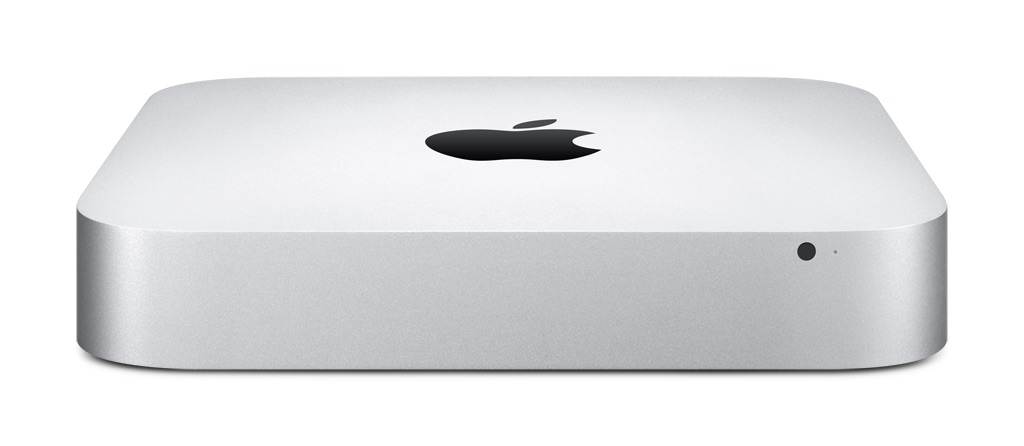
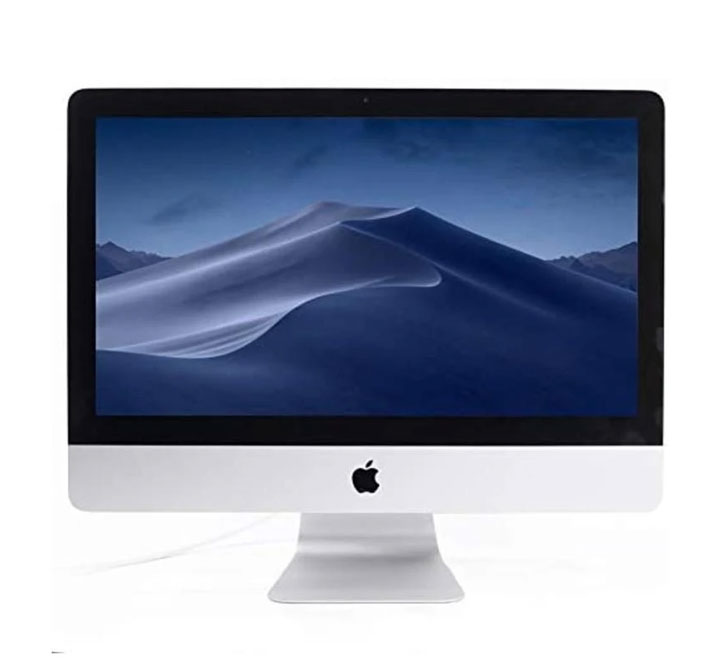
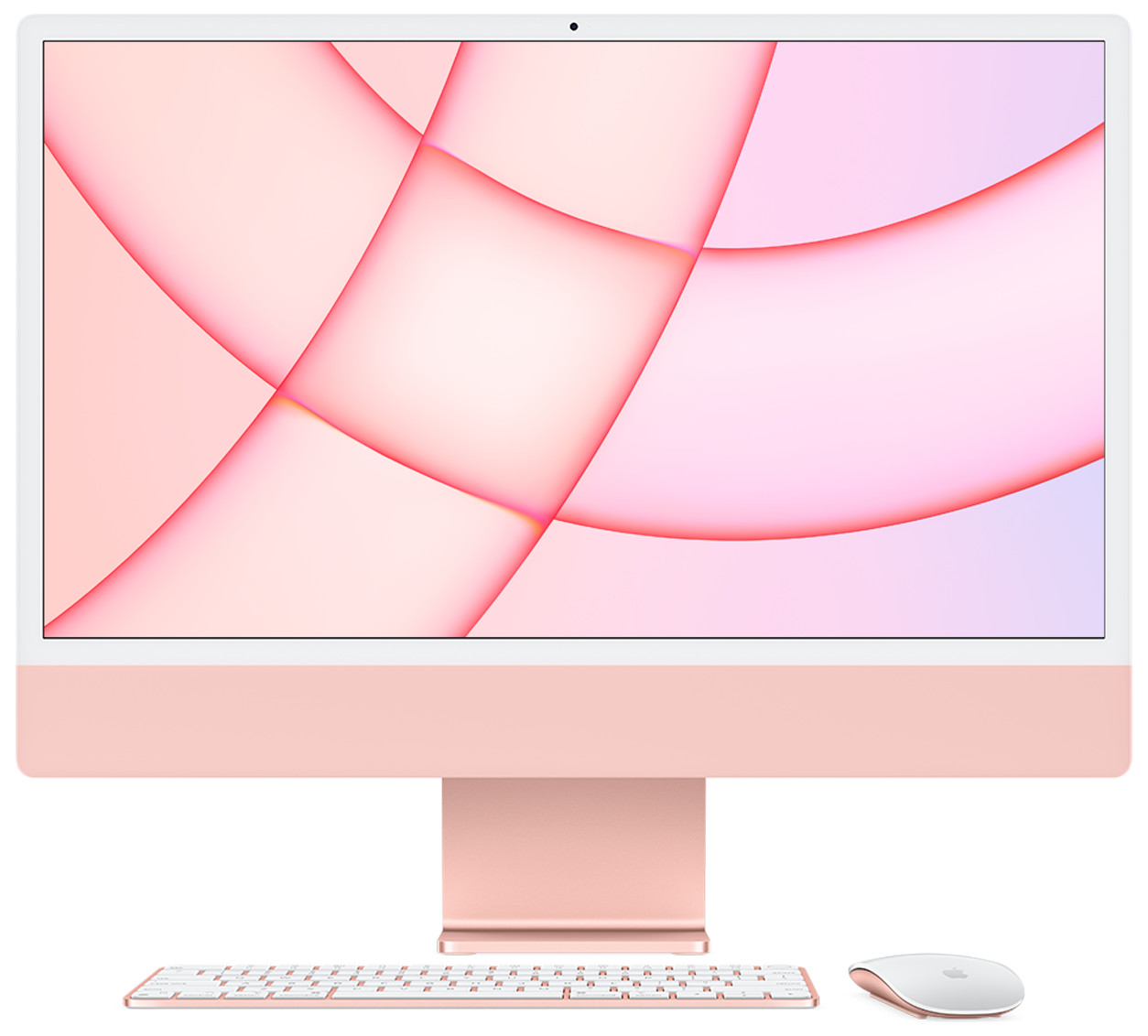
Ja jums nepieciešama arī Mac tastatūra vai pele, vai lādētāji un kabeļi, jūs tos varat atrast arī mūsu e-veikalā.
Kad ir īstais laiks pāriet no Macbook uz iMac vai Mac Mini?
Ja esat apsvēris dažādus Mac modeļus, iesakām iepazīties ar mūsu detalizēto salīdzinājumu iMac vs Mac Mini vs Mac Studio. Tāpat ir vērts izpētīt Intel Mac vs Apple Silicon salīdzinājumu, lai saprastu atšķirības starp vecākiem un jaunākiem Mac procesoriem.
Studentiem noteikti ir vērts iepazīties ar mūsu rokasgrāmatu kāds Mac ir piemērots studentam.
Datu pārsūtīšanai no vecā datora uz jauno nav jābūt sarežģītam procesam. Apple rīki padara to vienkāršāku, nekā daudzi domā, un, sekojot mūsu norādījumiem, to var izdarīt, nezaudējot svarīgus datus.
Lai būtu informēts par Upgreat akcijām, pievienojiet mūs FB vai sekojiet mums Instagram.