
Vai tavs mājas birojs ir tehniski gatavs jauniem izaicinājumiem? Pareiza ierīces konfigurācija ir atslēga uz produktīvu un drošu darba dienu, kurā tehnika strādā tavā labā, nevis kļūst par traucēkli.
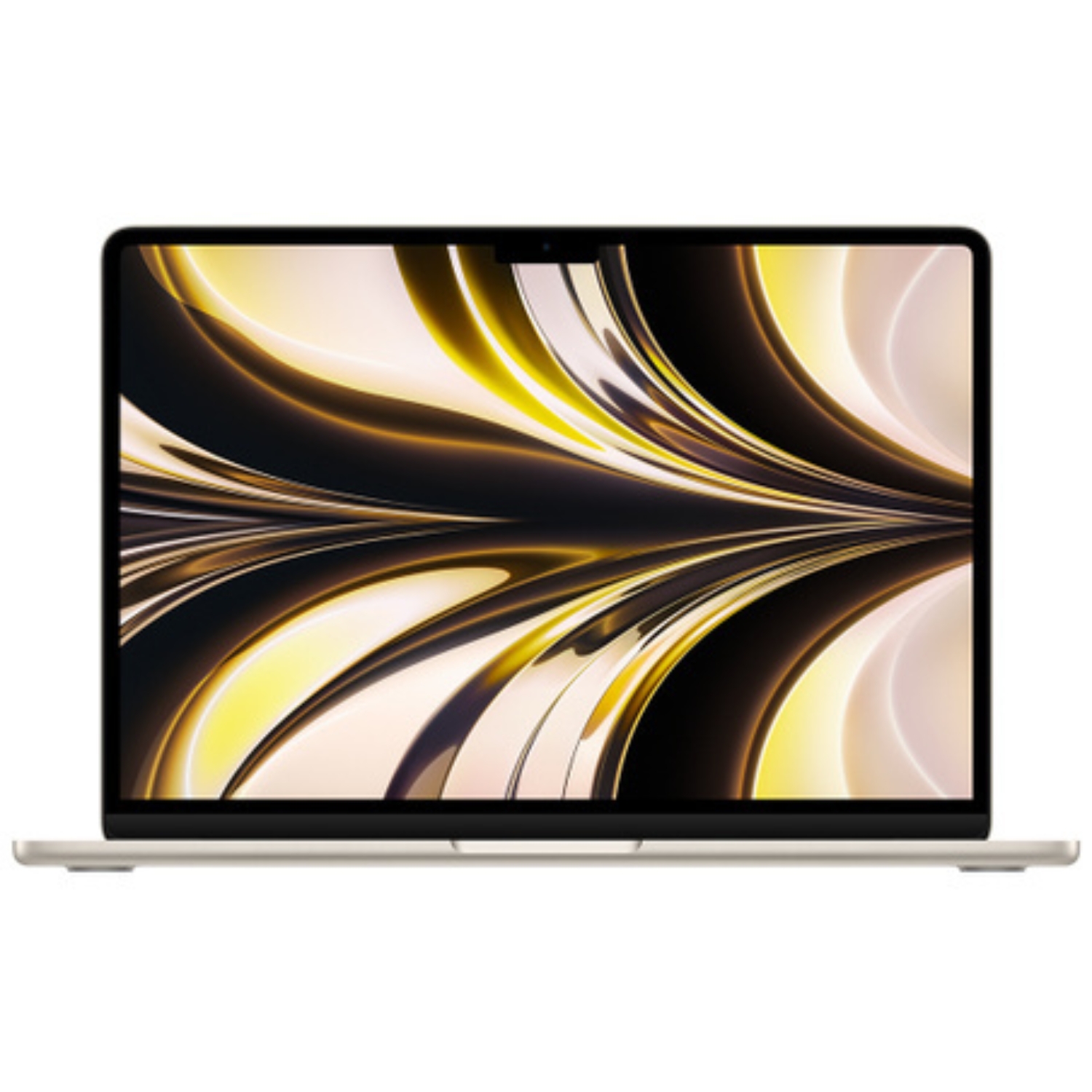
Attālinātais darbs prasa gan elastību, gan augstu drošības līmeni. Neatkarīgi no tā, vai tava izvēle ir kompakts un mobils mazlietots MacBook vai jaudīgs galda dators, šie soļi palīdzēs tev izveidot profesionālu darba vidi jebkurā vietā.

Sāc ar drošu tīkla savienojumu un VPN
Stabils interneta pieslēgums ir jebkura attālinātā darba pamats. Ja tavs darbs ir saistīts ar piekļuvi uzņēmuma iekšējam tīklam vai konfidenciāliem datiem, VPN (*Virtual Private Network*) ir neaizstājams rīks. Tas šifrē datu plūsmu, pasargājot tevi pat tad, ja izmanto publiskos Wi-Fi tīklus. macOS operētājsistēma atbalsta vairākus VPN protokolus, kurus vari ērti iestatīt sadaļā *System Settings* > *Network*.
Tāpat ir vērts pārskatīt attālinātās piekļuves iestatījumus, ja no mājām nepieciešams pieslēgties birojā esošajam Mac datoram. Aktivizē *Remote Management* iestatījumos un precīzi norādi lietotājus, kuriem ir tiesības izveidot savienojumu. Papildu drošībai vari ieslēgt arī *Remote Login* funkciju, kas nodrošina drošu savienojumu caur SSH tuneli.
Apple ID un iCloud sinhronizācija
Lai ērti pārslēgtos starp biroja datoru un mājās esošo MacBook, vienmēr izmanto vienu Apple ID. iCloud Drive šajā ziņā ir lielisks palīgs, jo ļauj sinhronizēt darbvirsmas un dokumentu mapes reāllaikā. Tādējādi MacBook datorā sākto projektu vari pabeigt savā iPad vai biroja iMac, netērējot laiku failu manuālai kopēšanai.
Ja esi iegādājies jaunu ierīci, talkā nāks datu pārsūtīšana uz Mac, kas palīdzēs ātri pārvietot visus iestatījumus, failus un lietotnes no vecā datora. Atceries aktivizēt arī *iCloud Keychain* (atslēgu piekariņu), kas droši glabā visas darbam nepieciešamās paroles un sinhronizē tās starp tavām Apple ierīcēm, ievērojami ietaupot laiku.
Ekrāna kopīgošana un sadarbība ar Messages
macOS iebūvētā *Screen Sharing* lietotne ir jaudīgs rīks gan tehniskā atbalsta saņemšanai, gan kopīgam darbam ar kolēģiem. Tu vari sazināties ar citu Mac lietotāju, ievadot viņa Apple ID, un pēc tam lūgt atļauju pārraudzīt vai vadīt ekrānu. Par aktīvu sesiju ziņos zila, mirgojoša ikona izvēlnes joslā, nodrošinot pilnīgu kontroli pār notiekošo.
Sadarbību atvieglo arī fakts, ka ekrāna kopīgošanas laikā starpliktuve (*clipboard*) abiem datoriem ir kopīga, ļaujot zibspuldzes ātrumā apmainīties ar saitēm vai tekstiem. Lietotne *Messages* (Ziņojumi) ir cieši integrēta ar šo funkciju, ļaujot sākt FaceTime zvanu vai ekrāna kopīgošanu tieši no sarakstes. Tas ir ideāls risinājums situācijās, kad projektam nepieciešama tūlītēja vizuāla atgriezeniskā saite.
Tastatūras un peles pielāgošana ergonomiskam darbam
Ilgas darba stundas mājas birojā prasa rūpes par ergonomiku. Ja strādā ar klēpjdatoru, atsevišķa tastatūra un pele palīdzēs saglabāt dabisku ķermeņa pozu. Sistēmas iestatījumu sadaļā *Keyboard* vari pielāgot īsinājumtaustiņus un ievades valodas saviem paradumiem.
- Iestati sev ērtāko tastatūras izkārtojumu.
- Noregulē peles vai skārienpaliktņa kustības ātrumu un ritināšanas virzienu.
- Izmanto *Focus* režīmus, lai paziņojumi netraucētu brīžos, kad nepieciešama maksimāla koncentrēšanās.
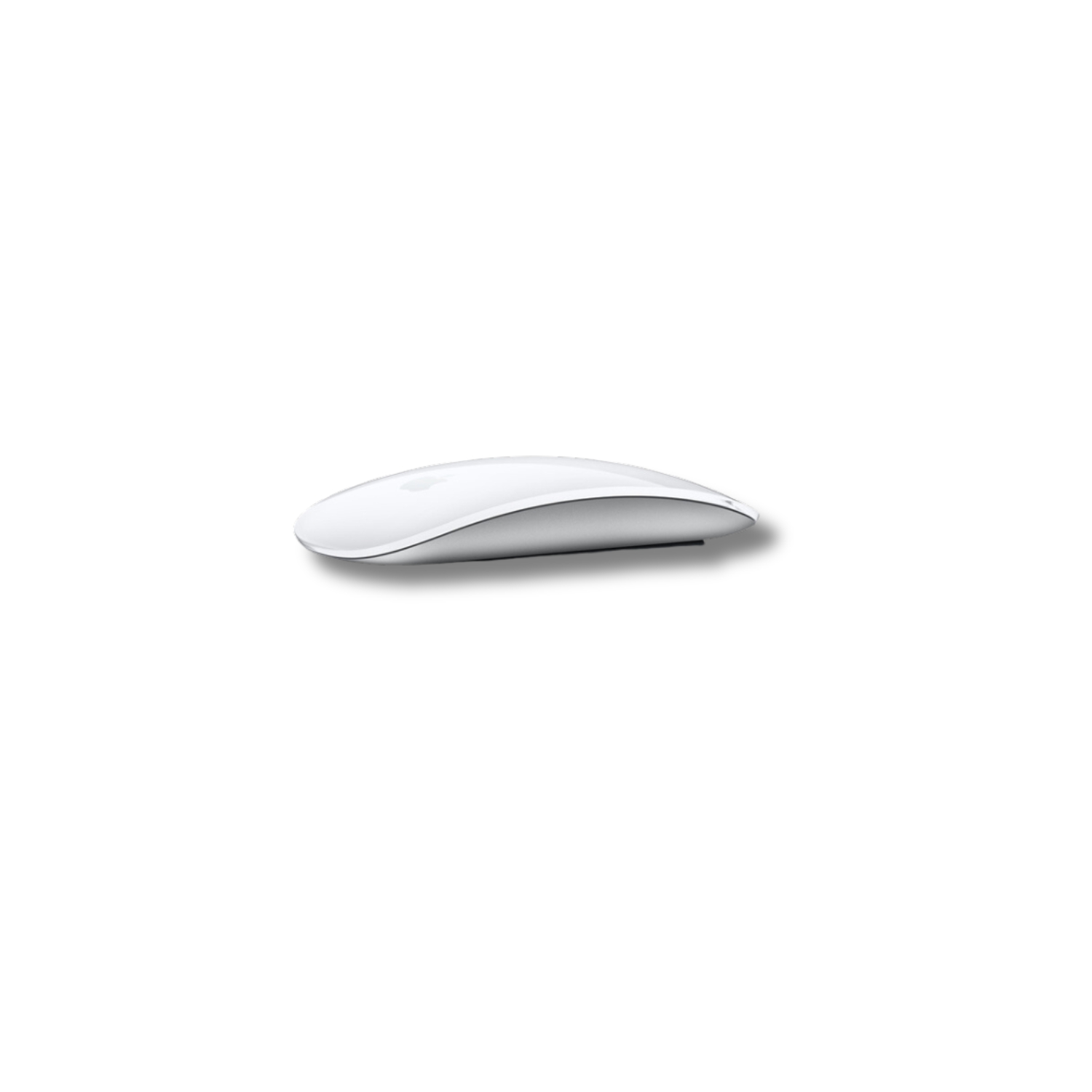
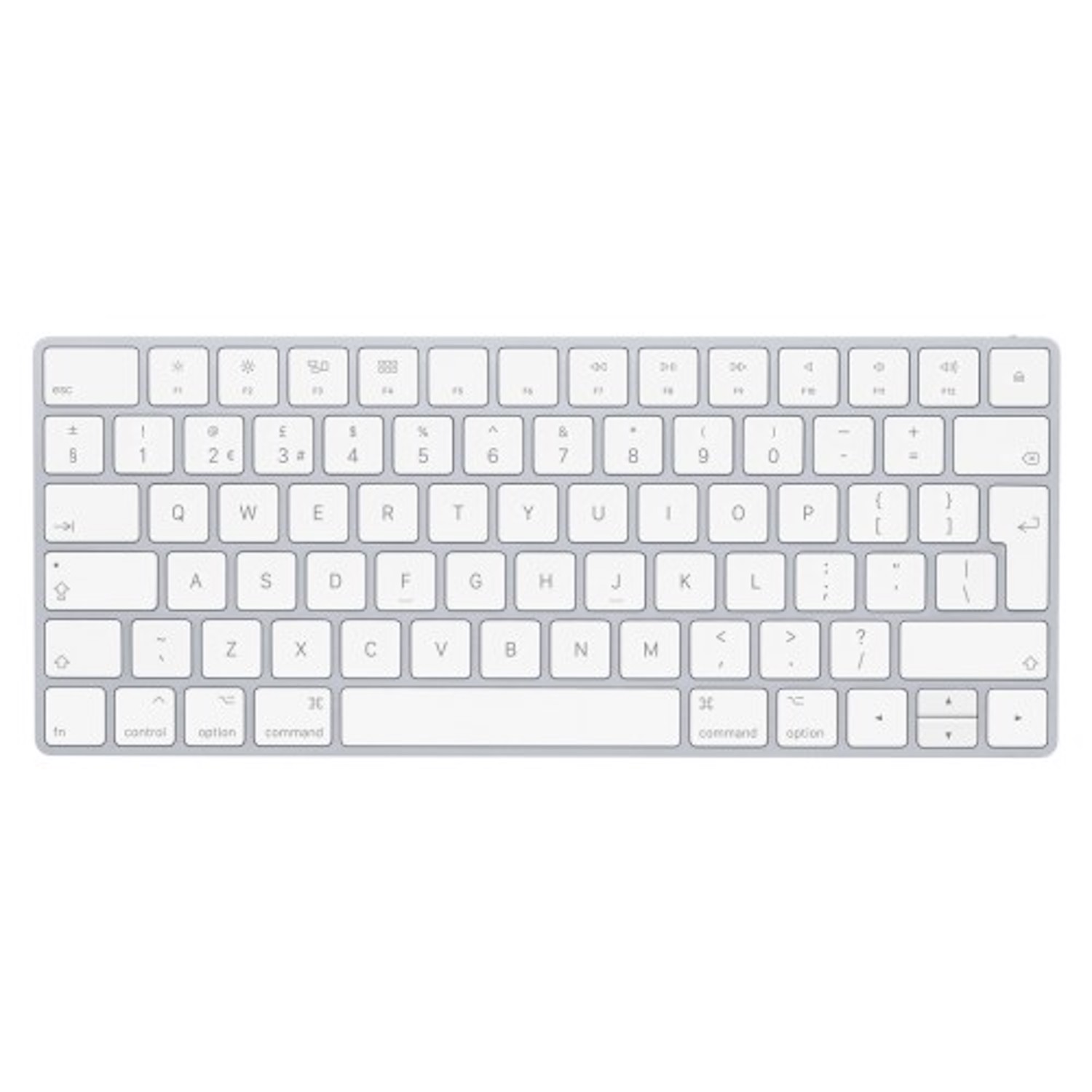
Ja tavas ierīces tastatūrai ir, piemēram, SWE izkārtojums, bet ikdienā raksti latviski, to var mainīt vienā mirklī. Maksimālam komfortam vērts apsvērt *Magic Mouse* un *Magic Keyboard*, kas ir perfekti pielāgoti Apple ekosistēmai.
Drošība un privātums attālinātajā darbā
Strādājot ārpus biroja tīkla, drošība kļūst par prioritāti. Pirmais solis ir *FileVault* aktivizēšana, kas šifrē visu cietā diska saturu. Tas garantē, ka pat ierīces zādzības vai nozaudēšanas gadījumā tavi darba dati nebūs pieejami svešiniekiem. Tāpat vienmēr turi ieslēgtu macOS ugunsmūri un *Gatekeeper* funkciju, kas neļauj instalēt neuzticamu programmatūru.
Ja tavs darba process prasa vienlaicīgu daudzu lietotņu un drošības rīku darbināšanu, pārliecinies, ka ierīcei ir pietiekami resursi. Pirms iestatīšanas ir noderīgi noskaidrot, cik daudz operatīvās atmiņas (RAM) nepieciešams Mac tavas specifiskās darbības jomā, lai izvairītos no sistēmas aiztures. Ierīces ar *Apple Silicon* procesoriem izceļas ar lielisku energoefektivitāti un jaudu, nodrošinot klusu un vēsu darbību pat pie lielas slodzes.
Ārējie monitori un produktivitāte
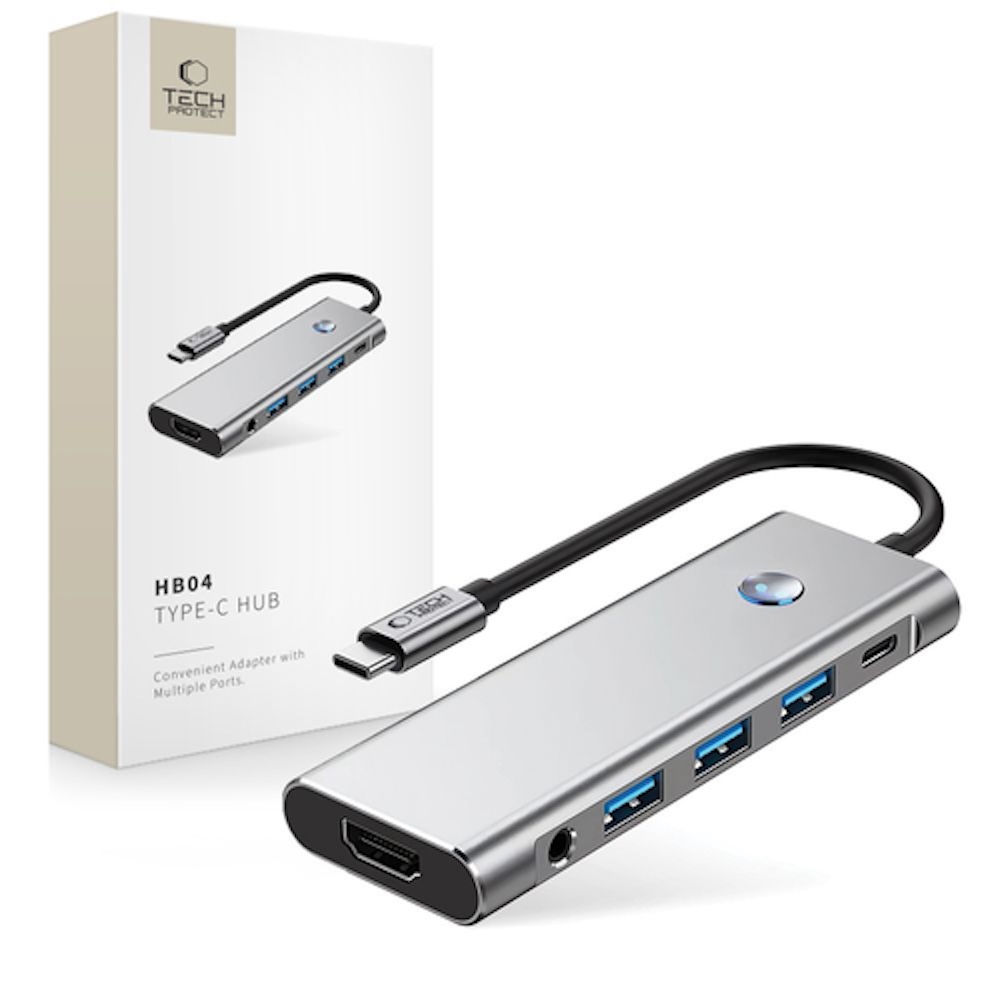
Daudzos darbos papildu ekrāns ir produktivitātes pamats. Atkarībā no tava Mac modeļa un procesora, vari pievienot vienu vai vairākus ārējos monitorus. Ārējie monitori darbam ar Mac parasti tiek pievienoti, izmantojot USB-C, *Thunderbolt* vai HDMI. M sērijas procesoru ierīcēm jāņem vērā atbalstītais monitoru skaits, taču kvalitatīvs centrmezgls (HUB) palīdzēs paplašināt savienojuma iespējas gan ekrāniem, gan citām perifērijas ierīcēm.
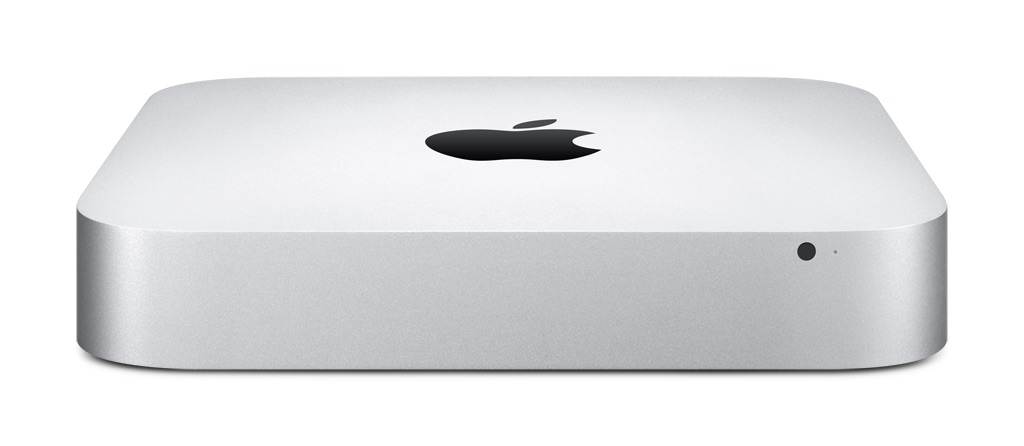
Ja uz darba galda vieta ir ierobežota, mazlietots Mac mini vai elegants iMac ir lieliskas alternatīvas, kas piedāvā stacionārā datora jaudu kompaktā formā. Pareizi izvēlēta tehnika un pārdomāta konfigurācija padarīs attālināto darbu nevis par pagaidu risinājumu, bet gan par efektīvu un patīkamu veidu, kā sasniegt savus mērķus.

Ieskaties arī mūsu blogā, kur dalāmies ar aktuālajām tendencēm un jaunumiem tehnoloģiju pasaulē. Lai nepalaistu garām Upgreat kampaņas, seko mums FB vai Instagram.